Die meisten Passwort-Tipps stammen aus dem Jahr 2010: „Großbuchstabe, Zahl und Sonderzeichen verwenden.“ 2026 reicht das nicht mehr. Ein sicheres Passwort ist lang, zufällig und für jedes Konto einzigartig — und am einfachsten erreichst du alle drei Punkte, indem du Passwörter nicht mehr ausdenkst, sondern generierst. Dieser Ratgeber zeigt, was „sicher“ wirklich bedeutet, liefert echte Beispiele und führt dich durch unsere kostenlosen Tools.
Was macht ein Passwort 2026 sicher?
Angreifer raten Passwörter nicht mehr von Hand. Sie nutzen Software, die Milliarden Kombinationen pro Sekunde ausprobiert — und beginnen mit Listen von Passwörtern aus früheren Datenlecks. Dagegen zählen vier Dinge:
- Länge schlägt Komplexität. Jedes zusätzliche Zeichen vervielfacht die nötigen Versuche. Ein 16-stelliges Passwort nur aus Kleinbuchstaben ist deutlich schwerer zu knacken als ein 8-stelliges voller Sonderzeichen.
- Zufälligkeit (Entropie). Entropie misst, wie unvorhersehbar ein Passwort ist. Ein zufälliger 16-stelliger Mix aus Buchstaben, Zahlen und Symbolen hat rund 100 Bit Entropie — praktisch unknackbar. „Passwort2026!“ hat fast keine, weil es einem Muster folgt, das Cracking-Tools zuerst probieren.
- Keine Wörterbuchwörter oder persönlichen Daten. Namen, Geburtstage, Haustiere, Vereine und einzelne Wörter gehören zu den ersten Millionen Versuchen.
- Einzigartig für jedes Konto. Wird ein Passwort auf einer Seite geleakt, probieren Angreifer es sofort bei E-Mail, Bank und sozialen Netzwerken. Das nennt sich Credential Stuffing und ist der häufigste Weg, Konten zu übernehmen.
Beispiele für sichere Passwörter (gut vs. schlecht)
So sieht der Unterschied in der Praxis aus:
- Schlecht:
Sommer2026!— Wörterbuchwort + Jahr + Symbol. In Sekunden geknackt. - Schlecht:
Qwertz123456— Tastaturfolge plus Zahlenreihe. Ganz oben in jeder Wortliste. - Schlecht:
Max&Luna1989— Haustiernamen und Geburtsjahr sind das Erste, was ein gezielter Angreifer probiert. - Gut:
ecke-samt-tundra-91-pflaume— eine Passphrase aus fünf Wörtern mit einer Zahl. Über 70 Bit Entropie und leicht zu tippen. - Gut:
T7$wq!vZ2p#Lm9rH&xE— ein 20-stelliges Zufallspasswort aus einem Generator. Unmöglich zu merken, unmöglich zu knacken, perfekt für einen Passwortmanager.
Verwende niemals ein Beispiel, das du online siehst — auch diese nicht. Sobald ein Passwort veröffentlicht ist, landet es in Cracking-Wortlisten.
Die Passphrasen-Methode (für Passwörter, die du dir merken musst)
Ein paar Dinge musst du dir weiterhin merken: den Gerätecode, das E-Mail-Passwort und die Master-PIN deines Passwortmanagers. Nutze dafür eine Passphrase:
- Wähle vier bis sechs zufällige, zusammenhanglose Wörter. Keine bekannten Zitate, Liedzeilen oder Sätze — die stehen ebenfalls in Wortlisten.
- Trenne sie mit einem Symbol oder Leerzeichen, z. B.
marmor.rakete.elfenbein.schlucht. - Füge irgendwo in der Mitte eine Zahl oder einen Großbuchstaben ein, nicht am Ende, z. B.
marmor.rakete7.Elfenbein.schlucht. - Ziel: mindestens 16 Zeichen insgesamt.
Eine solche Passphrase ist lang genug gegen Brute-Force und zufällig genug gegen Wortlisten — und du kannst sie dir trotzdem bildlich vorstellen.
Typische Fehler, die ein „sicheres“ Passwort schwächen
- Ein Passwort überall verwenden — ein einziges Leck öffnet alle Konten.
- Vorhersehbare Ersetzungen wie
P@ssw0rt. Cracking-Tools wenden diese Tauschregeln automatisch an. - Jahr oder „!“ anhängen, um eine Komplexitätsregel zu erfüllen. Tools probieren jeden gängigen Anhang.
- Tastaturfolgen wie
1qay2wsxoderasdfghjk. - Kleine Änderungen pro Seite —
Sommer2026!fb,Sommer2026!gmail. Ein Leck verrät das Muster. - Passwörter in Notiz-Apps oder Tabellen speichern, ohne Verschlüsselung.
Wie Angreifer Passwörter tatsächlich knacken
Wer die Methoden kennt, versteht die Regeln:
- Brute Force: jede Kombination ausprobieren. Nur Länge hilft — jedes zusätzliche Zeichen macht es exponentiell langsamer.
- Wörterbuch- und Regelangriffe: Wörter, Namen und bekannte Passwörter mit automatischen Varianten (Großbuchstaben, Zahlen, Symbole). Nur Zufälligkeit hilft.
- Credential Stuffing: E-Mail-Passwort-Paare aus alten Lecks werden auf anderen Seiten durchprobiert. Nur Einzigartigkeit hilft.
- Phishing: du wirst dazu gebracht, dein Passwort auf einer gefälschten Seite einzugeben. Hier hilft keine Stärke — sondern Zwei-Faktor-Authentifizierung. Deshalb hat DroidPass einen integrierten 2FA-Authenticator.
Warum Generator + Passwortmanager besser ist als Merken
Niemand kann sich 80 einzigartige, zufällige, 16-stellige Passwörter merken — und das solltest du auch nicht versuchen. Die praktische Lösung: für jedes Konto ein Zufallspasswort generieren und einen verschlüsselten Passwortmanager erinnern lassen. DroidPass speichert deine Logins in einem AES-256-verschlüsselten Tresor, der sich per Face ID, Touch ID oder Fingerabdruck entsperrt, auf iPhone, iPad, Android und Mac automatisch ausfüllt und in jedem Tarif einen Passwortgenerator enthält. In Pro markiert ein Passwort-Sicherheitscheck schwache, wiederverwendete und alte Passwörter, damit du sie nacheinander ersetzen kannst. Noch nicht überzeugt? Lies warum du einen Passwortmanager brauchst.
Schritt für Schritt: jetzt ein sicheres Passwort erstellen
- Öffne unseren kostenlosen Passwortgenerator. Er läuft zu 100 % im Browser mit einem kryptografisch sicheren Zufallsgenerator — nichts wird an einen Server gesendet.
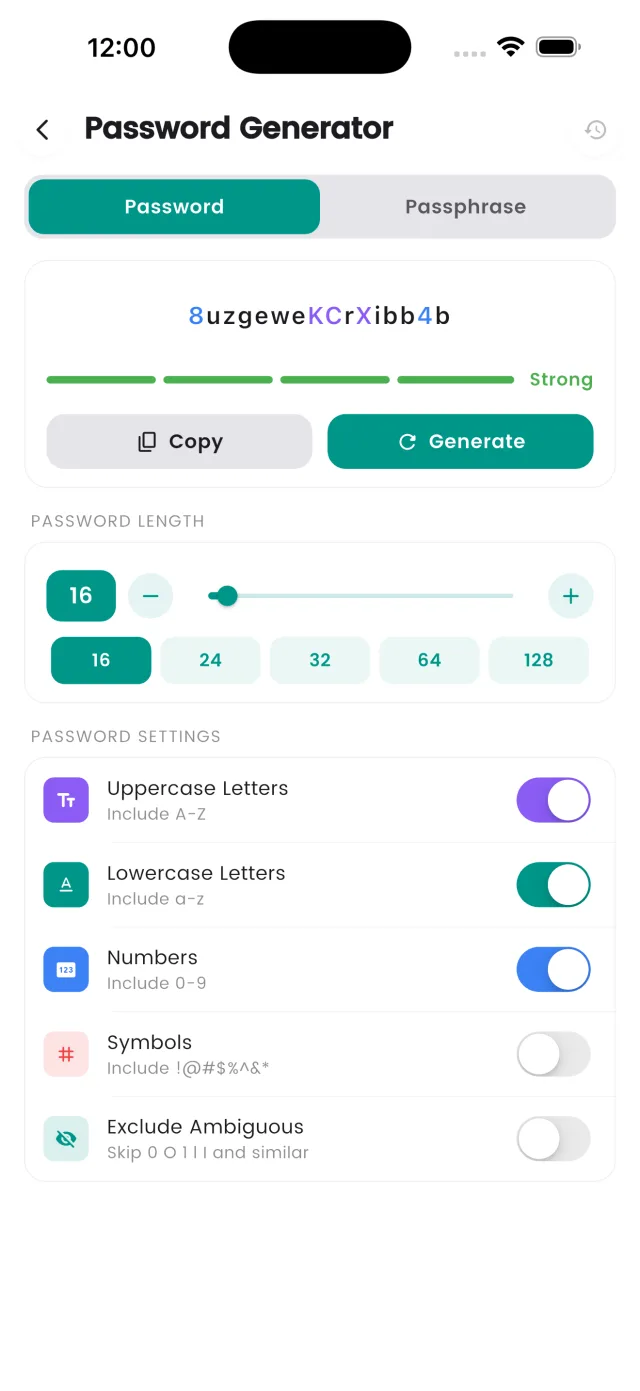
- Stelle die Länge auf 16–24 Zeichen und lasse Buchstaben, Zahlen und Symbole aktiviert (oder wechsle zu einer Passphrase, wenn du sie dir merken musst).
- Füge das Ergebnis in unseren Passwort-Stärke-Check ein, um Entropie und geschätzte Knackzeit zu sehen. Auch dieses Tool läuft komplett auf deinem Gerät.
- Speichere es in DroidPass — oder überspringe den Browser und nutze den In-App-Generator, der beim Anlegen eines Logins das Passwort mit einem Tipp erstellt und speichert.
- Aktiviere Zwei-Faktor-Authentifizierung für das Konto und speichere den 2FA-Code im DroidPass-Authenticator.
- Wiederhole das zuerst für deine wichtigsten Konten: E-Mail, Banking, Cloud-Speicher, soziale Netzwerke.
Ob auf dem iPhone oder unter Android — der ganze Vorgang dauert unter einer Minute pro Konto.
Sichere Passwörter mit einem Tipp erstellen und speichern
DroidPass ist kostenlos — mit integriertem Passwortgenerator, AES-256-verschlüsseltem Tresor und 2FA-Authenticator.
Für iPhone laden Für Android laden Für Mac laden