Ein Passwort ist ein Geheimnis, das Sie eintippen und die Website prüft. Ein Passkey ist ein Paar kryptografischer Schlüssel: Die Website speichert den öffentlichen Schlüssel, Ihr Gerät behält den privaten Schlüssel und meldet Sie damit an. Es wird nichts Geheimes eingetippt oder übertragen. Ein Passkey kann deshalb nicht gephisht, erraten, wiederverwendet oder bei einem Datenleck der Website gestohlen werden. Für fast alle ist der Passkey die sicherere Wahl. Seine Nachteile sind praktischer Art: Noch unterstützen ihn nicht alle Websites, und er hängt vom Gerät oder der App ab, die ihn speichert.
Passkey vs. Passwort im Überblick
| Passkey | Passwort | |
|---|---|---|
| Was es ist | Ein Schlüsselpaar, das Ihr Gerät erzeugt | Eine Zeichenfolge, die Sie wählen |
| Anmeldung | Face ID, Fingerabdruck oder Geräte-PIN | Eintippen (oder vom Manager ausfüllen lassen) |
| Gefälschte Login-Seiten | Nutzlos: Der Schlüssel funktioniert nur auf der echten Website | Kann auf einer Fälschung eingetippt werden |
| Datenleck bei der Website | Es leakt nur der öffentliche Schlüssel, der nicht anmelden kann | Das Passwort (oder sein Hash) kann leaken |
| Wiederverwendung | Unmöglich: ein Schlüssel pro Website | Häufig, ein Leak öffnet viele Konten |
| Erraten | Nicht möglich | Schwache Passwörter werden schnell geknackt |
| Unterstützung | Wächst, aber noch nicht überall | Überall |
| Handy verloren | Synchronisierte Passkeys kehren zurück, sobald Sie sich auf einem neuen Gerät anmelden | Nichts verloren, wenn Sie es wissen oder gespeichert haben |
So funktioniert ein Passkey
- Sie erstellen ihn. Wählen Sie auf einer Website, die Passkeys unterstützt, in den Konto- oder Sicherheitseinstellungen „Passkey erstellen“. Ihr Gerät erzeugt ein neues Schlüsselpaar nur für diese Website.
- Die Website speichert den öffentlichen Schlüssel. Der private Schlüssel bleibt bei Ihnen, auf dem Gerät oder in der App, die Ihre Passkeys verwaltet.
- Sie melden sich mit Gesicht oder Finger an. Die Website schickt eine einmalige Aufgabe. Nachdem Sie mit Face ID, Fingerabdruck oder Geräte-PIN entsperrt haben, signiert Ihr Gerät sie mit dem privaten Schlüssel. Die Signatur ist an die echte Webadresse gebunden, eine nachgemachte Website kann damit nichts anfangen.
Ihr Fingerabdruck oder Ihr Gesicht verlässt das Telefon nie. Er entsperrt nur den privaten Schlüssel, so wie er Ihren Bildschirm entsperrt.
Ist ein Passkey sicherer als ein Passwort?
Ja. Die meisten Konten werden auf drei Wegen übernommen: über Phishing-Seiten, über Passwörter aus Datenlecks, die dann auf anderen Websites ausprobiert werden, und über schwache Passwörter, die leicht zu erraten sind. Ein Passkey verhindert alle drei. Ein Passwort, selbst ein starkes, verhindert nur das letzte.
Eine Schwachstelle teilen Passkeys mit jeder anderen Anmeldemethode: Schadsoftware, die bereits auf Ihrem Gerät läuft. Im August 2026 beschrieb Unit 42 von Palo Alto Networks die sogenannten „Pass-ta-key“-Angriffe (Bericht bei BleepingComputer) auf Passkeys, die über den Google Passwortmanager in Chrome synchronisiert werden. Alle setzten Malware auf einem angemeldeten Windows-PC voraus. Von dort aus konnte sie Anmeldungen unbemerkt bestätigen und sogar das Geheimnis kopieren, das die synchronisierten Passkeys schützt. Die Kryptografie der Passkeys selbst wurde nicht gebrochen. Die Lehre ist die alte: Halten Sie Ihre Geräte sauber, denn auf einem infizierten Gerät ist nichts wirklich sicher.
Die Nachteile von Passkeys
- Nicht jede Website unterstützt sie. Für viele Konten brauchen Sie noch jahrelang Passwörter.
- Das Passwort bleibt meist bestehen. Viele Websites behalten es als Ersatz-Anmeldung oder zur Kontowiederherstellung. Es muss also weiterhin stark und einzigartig sein.
- Sie bleiben dort, wo Sie sie erstellt haben. Ein Passkey in Apples Passwörter-App ist auf Apple-Geräten bequem, auf Android oder Windows umständlicher. Umgekehrt gilt dasselbe für den Google Passwortmanager.
- Wer sein einziges Gerät verliert, kann sich aussperren, wenn der Passkey nicht synchronisiert war und es keinen anderen Zugang gibt. Richten Sie für wichtige Konten eine zweite Anmeldemethode ein.
Passkey vs. Passwort vs. 2FA
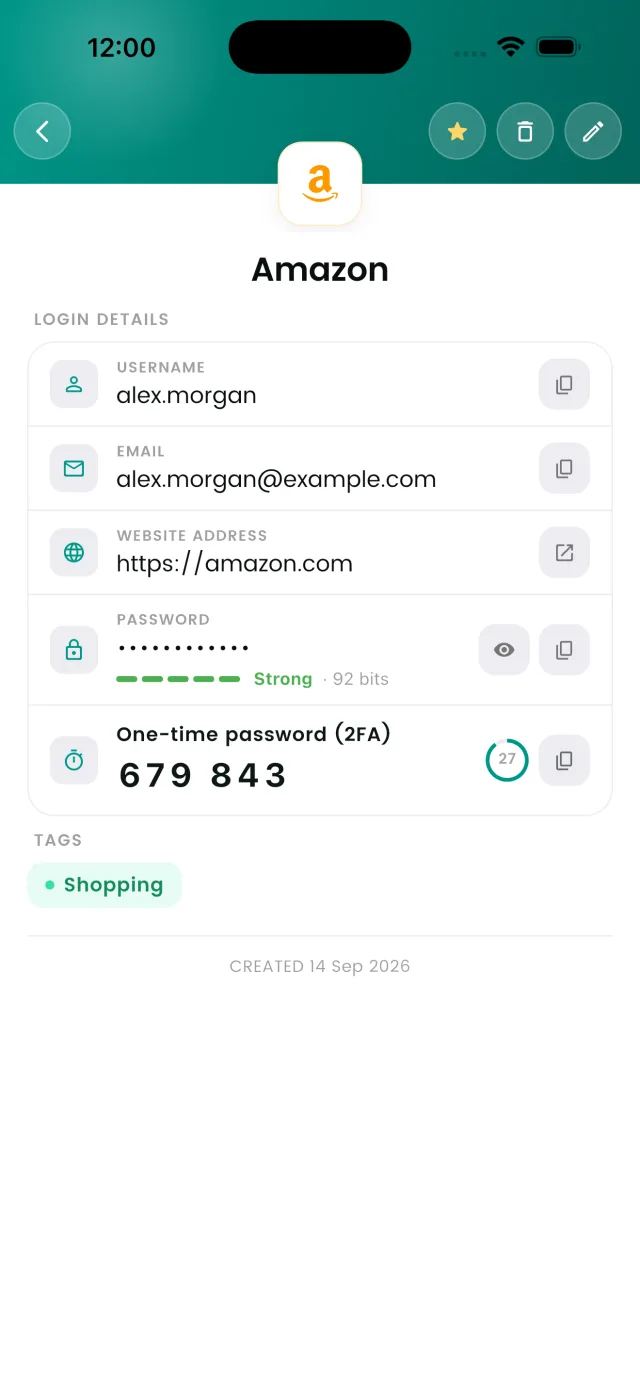
Die Zwei-Faktor-Authentifizierung (2FA) fügt nach dem Passwort einen zweiten Schritt hinzu, etwa einen sechsstelligen Code. Ein Passkey vereint bereits zwei Dinge: etwas, das Sie besitzen (das Gerät mit dem privaten Schlüssel), und etwas, das Sie sind oder wissen (Gesicht, Finger oder Geräte-PIN). Deshalb verzichten Websites bei Passkeys meist auf den 2FA-Code. Lassen Sie 2FA für jedes Konto mit Passwort aktiviert. Ein integrierter Authentifikator hält diese Codes direkt beim passenden Login.
So fangen Sie mit Passkeys an
- Beginnen Sie mit den wichtigsten Konten: E-Mail, Apple- oder Google-Konto, Bank und soziale Netzwerke.
- Öffnen Sie die Sicherheitseinstellungen des Kontos und suchen Sie nach „Passkeys“, „Passkey erstellen“ oder „Mit Passkey anmelden“.
- Wählen Sie den Speicherort. Auf iPhone und Android können Sie eine Passwortmanager-App als Passkey-Anbieter festlegen: auf dem iPhone unter Einstellungen > Allgemein > Automatisch ausfüllen & Passwörter (ab iOS 18), auf Android in den Einstellungen unter Passwörter, Passkeys und Konten (die Bezeichnung variiert je nach Hersteller).
- Melden Sie sich einmal ab und wieder an, um zu prüfen, ob alles funktioniert.
Passkeys und Passwörter an einem Ort
Sie werden noch lange beides nutzen, deshalb hilft es, wenn beides zusammen liegt. DroidPass speichert Passkeys neben Ihren Passwörtern und 2FA-Codes in einem AES-256-verschlüsselten Tresor, entsperrt mit Face ID, Touch ID oder Fingerabdruck. Die App arbeitet als Passkey-Anbieter auf dem iPhone (ab iOS 17) und auf Android (ab Android 14), und Ihre Passkeys synchronisieren sich mit dem übrigen Tresor, auch zwischen iPhone und Android. Der kostenlose Tarif fasst einen Passkey, Pro hebt die Grenze auf. Sie wechseln von einer anderen App? Lesen Sie, wie Sie Ihre Passwörter übertragen.
Fazit
Nutzen Sie einen Passkey, wo immer eine Website ihn anbietet. Er schließt Phishing, wiederverwendete Passwörter und Datenlecks am einfachsten aus. Für alles andere: starke, einzigartige Passwörter mit 2FA und aktuelle Geräte. Brauchen Sie heute ein starkes Passwort, erstellt der kostenlose Passwort-Generator eines mit einem Fingertipp.
Passwörter, Passkeys und 2FA-Codes in einem verschlüsselten Tresor
DroidPass ist kostenlos für iPhone, iPad, Android und Mac, mit AES-256-Verschlüsselung und biometrischer Entsperrung.
Für Mac herunterladen Für iPhone herunterladen Für Android herunterladenHäufige Fragen
Was ist der Unterschied zwischen einem Passkey und einem Passwort?
Ein Passwort ist ein Geheimnis, das Sie eintippen. Es kann gephisht, erraten oder bei einem Datenleck gestohlen werden. Ein Passkey ist ein Schlüsselpaar: Die Website speichert den öffentlichen Schlüssel, Ihr Gerät den privaten, der eine an die echte Website gebundene Aufgabe signiert. Es wird nichts Geheimes eingetippt oder übertragen.
Ersetzen Passkeys Passwörter vollständig?
Noch nicht. Viele Websites behalten ein Passwort zur Kontowiederherstellung, und viele unterstützen Passkeys gar nicht. Nutzen Sie dort starke, einzigartige Passwörter mit 2FA.
Was passiert mit meinen Passkeys, wenn ich mein Handy verliere?
Passkeys, die ein Passwortmanager synchronisiert, kehren zurück, sobald Sie sich auf einem neuen Gerät anmelden. Ein Passkey, der nur auf dem verlorenen Gerät lag, ist weg. Richten Sie für wichtige Konten daher eine zweite Anmeldemethode ein.
Sind Passkeys nach den Pass-ta-key-Angriffen noch sicher?
Ja. Die Pass-ta-key-Angriffe setzten Malware auf einem angemeldeten Windows-PC voraus und zielten darauf, wie der Google Passwortmanager Passkeys synchronisiert, nicht auf die Kryptografie der Passkeys.
Kann ich Passkeys in DroidPass speichern?
Ja. DroidPass ist Passkey-Anbieter auf dem iPhone (ab iOS 17) und auf Android (ab Android 14). Passkeys synchronisieren sich mit Ihrem Tresor, auch zwischen iPhone und Android. Der kostenlose Tarif fasst einen Passkey, Pro hebt die Grenze auf.