Un gestore di password è un’app che conserva tutte le tue password in un archivio cifrato e le compila al posto tuo. Ricordi una sola chiave, e ogni sito può avere una password diversa, lunga e casuale. Su Android ne hai già uno integrato, il Gestore delle password di Google, e puoi affiancarlo o sostituirlo con un’app dedicata. Qui trovi come funziona e cosa guardare prima di scegliere.
Come funziona un gestore di password
- Archivio cifrato. Password, note e codici sono salvati cifrati: senza la chiave sono illeggibili.
- Una chiave da ricordare. Di solito una password o un PIN principale; molte app permettono anche impronta o volto.
- Compilazione automatica. Quando apri un’app o un sito, il gestore propone l’accesso giusto sopra la tastiera.
- Generatore. Crea password lunghe e casuali, così non ne riutilizzi nessuna.
Il vantaggio principale è la protezione dal riutilizzo: se un sito subisce una violazione, la password rubata funziona solo lì. Lo stesso vale per il phishing, perché il gestore compila solo sul sito corretto.
Il gestore di Google basta, o serve un’app dedicata?
Il Gestore delle password di Google è gratuito, integrato in Android e in Chrome, ed è un buon punto di partenza se usi soprattutto Chrome. Un’app dedicata ha senso quando vuoi più cose nello stesso posto: password, passkey, codici 2FA, carte, reti Wi-Fi e note, con lo stesso archivio anche su iPhone e iPad. Se vuoi vedere o esportare quello che hai già salvato, leggi dove trovare le password salvate su Android.
Cosa guardare quando scegli un gestore di password
- Cifratura dichiarata e standard (per esempio AES-256).
- Compilazione automatica in app e browser, non solo in uno.
- Sincronizzazione tra i tuoi dispositivi, Android e iPhone compresi.
- Funzionamento offline, per aprire l’archivio anche senza connessione.
- Codici 2FA e passkey nella stessa app.
- Importazione da Chrome, Google e altri gestori, senza riscrivere nulla.
- Un piano gratuito chiaro: cosa include e dove inizia il piano a pagamento.
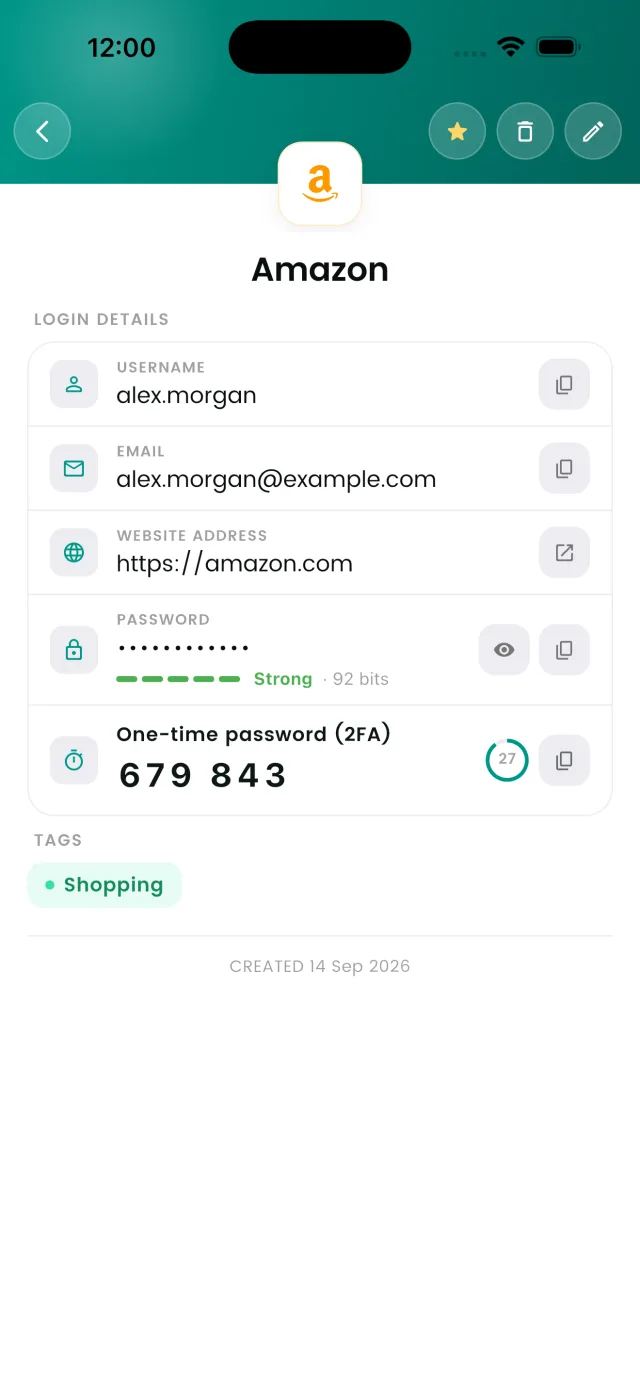
DroidPass su Android
DroidPass conserva password, passkey, codici 2FA, carte, reti Wi-Fi e note in un archivio cifrato con AES-256. Si sincronizza tra Android, iPhone e iPad, funziona anche offline e compila automaticamente app e browser (Android 10 e successivi). Il piano gratuito include fino a 6 elementi, un codice 2FA integrato, l’importazione da altre app e dal browser, la sincronizzazione cifrata su dispositivi illimitati e il generatore di password. Il piano Pro toglie i limiti su elementi e codici 2FA e aggiunge, tra l’altro, il controllo della sicurezza delle password e lo sblocco con impronta o volto.
Come iniziare in cinque minuti
- Installa DroidPass da Google Play e crea l’account.
- Imposta il PIN principale: è la chiave del tuo archivio, quindi scegline uno che ricordi.
- Importa le password da Chrome o dal Gestore di Google, oppure aggiungile a mano.
- Attiva la compilazione automatica: l’app ti guida nelle impostazioni di Android.
- Sostituisci a poco a poco le password deboli con quelle generate dall’app.
Tutte le tue password in un’unica app, su Android e iPhone
DroidPass è gratuito per iniziare, con compilazione automatica, passkey e autenticatore 2FA integrato.
Scarica per Android Scarica per iPhoneDomande frequenti
Cos’è un gestore di password?
È un’app che salva le tue password in un archivio cifrato, le compila al posto tuo e genera password lunghe e casuali. Ricordi una sola chiave, di solito una password o un PIN principale.
Un gestore di password è sicuro?
Sì, se usa una cifratura solida e tu scegli una chiave principale che solo tu conosci. Cifrare le password e non riutilizzarle protegge meglio che ricordarle a memoria o scriverle in un file.
Esistono gestori di password gratuiti per Android?
Sì. Il Gestore delle password di Google è integrato in Android, e DroidPass ha un piano gratuito con fino a 6 elementi, un codice 2FA integrato, importazione e sincronizzazione cifrata su dispositivi illimitati.
Un gestore di password funziona anche offline?
Dipende dall’app. In DroidPass l’archivio si apre anche senza connessione; serve comunque un account per la sincronizzazione tra i dispositivi.