In breve
Non esiste un’app Password di Apple né un Portachiavi iCloud per Android. Per usare le password dell’iPhone su un telefono Android devi spostarle in un gestore di password che funziona su entrambi:
- Installa DroidPass sull’iPhone e crea il tuo account.
- Nell’app Password (iOS 26 o successivo) tocca …, scegli l’opzione per esportare i dati in un’altra app e seleziona DroidPass.
- Installa DroidPass su Android, accedi e inserisci il PIN principale. Le password sono già lì e restano sincronizzate su entrambi i telefoni.
Chi passa dall’iPhone ad Android, o usa un iPhone per lavoro e un Android personale, scopre presto che le password salvate su Apple non si vedono dall’altra parte. L’app Password di Apple, che ha preso il posto del Portachiavi iCloud, funziona su iPhone, iPad, Mac e Windows, ma non su Android. Neanche la guida di Google per passare ad Android le trasferisce: dopo il cambio, nelle app si rientra a mano.
Perché le password Apple non funzionano su Android
Il Portachiavi iCloud è pensato per i dispositivi Apple e si sincronizza tramite il tuo account iCloud. Google fa lo stesso con il suo Gestore delle password su Android e Chrome. Ognuno funziona bene nel proprio mondo, ma non esiste un collegamento diretto tra i due. La soluzione è un gestore di password indipendente che gira su entrambi i sistemi e tiene un unico archivio.
Come portare le password dall’iPhone ad Android
Da iPhone con iOS 26 o successivo
- Installa DroidPass dall’App Store, crea l’account e scegli il PIN principale.
- Se vuoi trasferire anche le passkey, attivale prima nelle impostazioni di DroidPass.
- Apri l’app Password, tocca il pulsante … e scegli l’opzione per esportare i dati in un’altra app.
- Seleziona DroidPass e conferma. Non viene creato alcun file di esportazione.
Dal Mac
- Apri l’app Password sul Mac e usa il comando di esportazione delle password nel menu Archivio.
- Salva il file .csv e importalo in DroidPass.
- Elimina il file subito dopo: contiene tutte le password in chiaro.
Poi su Android
- Installa DroidPass dal Google Play Store.
- Accedi con lo stesso account e inserisci il PIN principale.
- Attiva la compilazione automatica di DroidPass nelle impostazioni di Android, così le password si inseriscono da sole in app e browser.
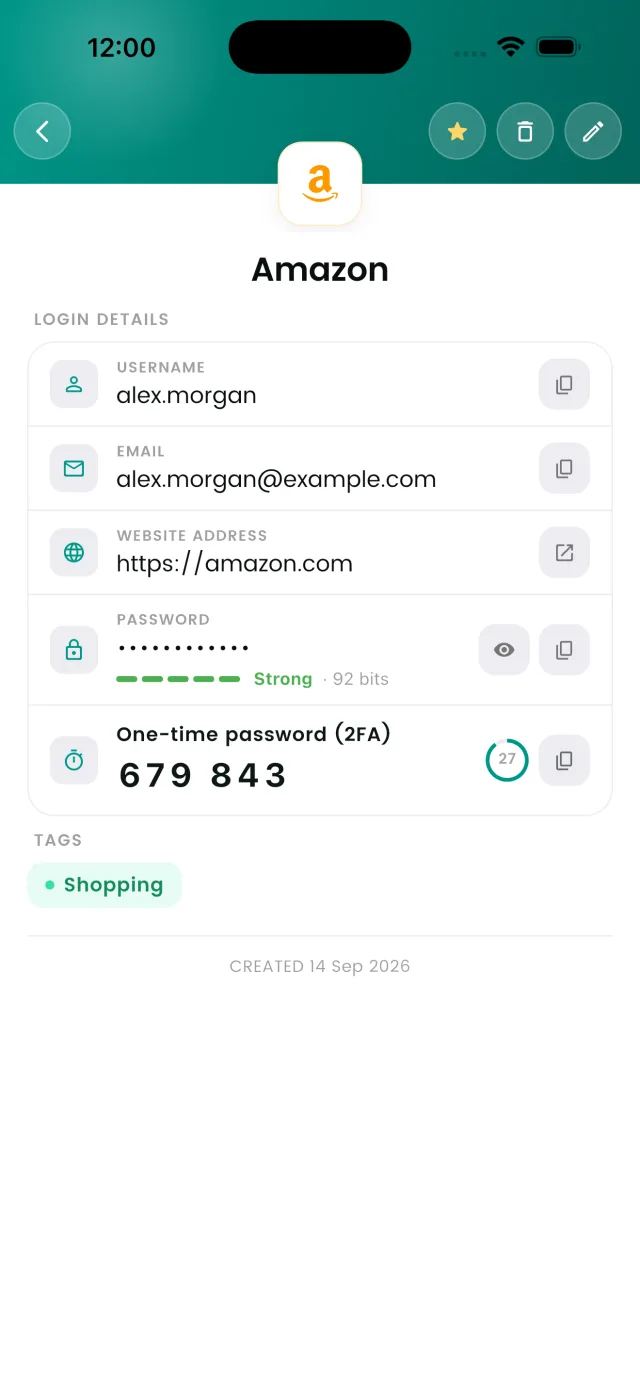
Le password restano sincronizzate?
Sì. Un accesso salvato su Android compare sull’iPhone alla successiva apertura dell’app con la connessione attiva, e viceversa. I dati vengono cifrati sul dispositivo con AES-256, con una chiave derivata dal tuo PIN principale, prima di essere sincronizzati: viaggia e viene conservato solo il testo cifrato.
E le password salvate in Google?
Se arrivi da Android e hai già password nel Gestore delle password di Google, puoi importare anche quelle e tenere tutto nello stesso archivio. Vedi dove trovare le password salvate su Android e come esportare le password da Chrome.
Tutte le tue password in un’unica app, su Android e iPhone
DroidPass è gratuito per iniziare, con compilazione automatica, passkey e autenticatore 2FA integrato.
Scarica per Android Scarica per iPhoneDomande frequenti
Posso usare l’app Password di Apple su Android?
No. L’app Password di Apple e il Portachiavi iCloud funzionano su iPhone, iPad, Mac e Windows, ma non esiste una versione per Android. Per usare quelle password su Android devi spostarle in un gestore di password che funziona su entrambi i sistemi.
Come trasferisco le password dall’iPhone ad Android?
Installa un gestore di password multipiattaforma come DroidPass sull’iPhone, esporta le password dall’app Password di Apple verso DroidPass (iOS 26 o successivo) oppure con un file .csv dal Mac, poi accedi a DroidPass su Android con lo stesso account.
Il Portachiavi iCloud si sincronizza con Android?
No. Il Portachiavi iCloud si sincronizza solo tra dispositivi Apple e Windows tramite iCloud. Per avere le stesse password su Android e iPhone serve un gestore che giri su entrambi.