Chrome salva le password nel Gestore delle password di Google e permette di esportarle in un file CSV. Ti serve per passare a un altro gestore di password o per avere una copia di riserva. Il file però non è cifrato: qui sotto trovi i passaggi e come maneggiarlo senza rischi.
Esportare le password da Chrome sul computer
- Apri Chrome e clicca il menu a tre puntini in alto a destra.
- Scegli la voce delle password (Password e compilazione automatica) e poi Gestore delle password di Google.
- Apri Impostazioni (l’icona a forma di ingranaggio) e clicca Esporta password.
- Conferma con la password del computer e salva il file CSV in una cartella che ricordi.
In alternativa apri passwords.google.com, accedi, vai in Impostazioni e scegli Esporta password. Sul telefono il percorso è simile: leggi come trovare le password salvate su Android. Anche la guida di Chrome descrive i passaggi.
Cosa contiene il file CSV
Per ogni accesso trovi il nome del sito, l’indirizzo, il nome utente, la password e le note. Le passkey non finiscono nel file CSV: vanno trasferite in un altro modo.
Importare il file in DroidPass
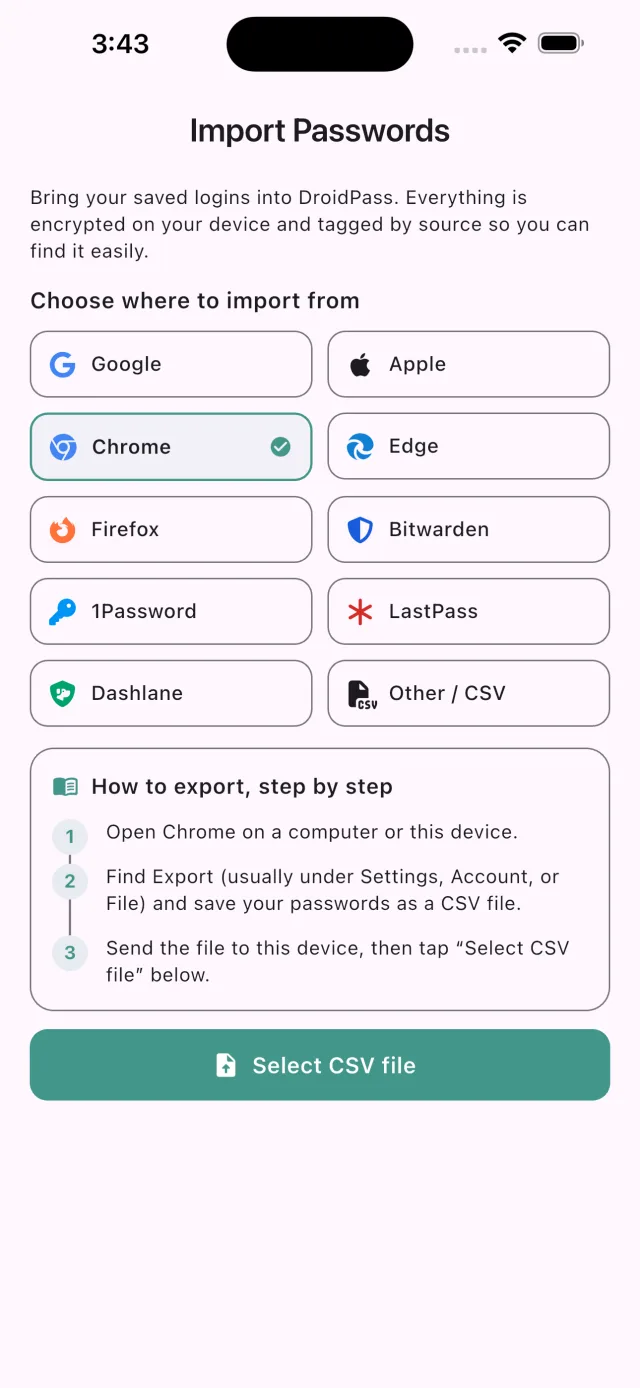
Questi sono i passaggi che l’app stessa ti mostra:
- In «Scegli da dove importare», seleziona Google.
- Su un computer, apri passwords.google.com e accedi.
- Apri Impostazioni, quindi tocca «Esporta password».
- Salva il file CSV e invialo a questo dispositivo (e-mail, Drive, AirDrop).
- Torna qui, tocca «Seleziona file CSV» e sceglilo.
Gli accessi importati vengono cifrati sul tuo dispositivo e contrassegnati dalla fonte, così li ritrovi facilmente.
Dopo l’importazione: elimina il file
Il CSV contiene tutte le password in chiaro. Quando hai verificato che sono arrivate, eliminalo: dalla cartella Download, dal cestino e da ogni cartella sincronizzata nel cloud o allegata a un messaggio. Non lasciarlo sul telefono o inoltrarlo a nessuno.
Se vuoi evitare il file, DroidPass può anche ricevere gli accessi con il trasferimento diretto da un altro gestore di password (disponibile in dispositivi e app compatibili).
Tutte le tue password in un’unica app, su Android e iPhone
DroidPass è gratuito per iniziare, con compilazione automatica, passkey e autenticatore 2FA integrato.
Scarica per Android Scarica per iPhoneDomande frequenti
Come si esportano le password da Chrome?
In Chrome apri il menu a tre puntini, scegli Password e compilazione automatica, poi Gestore delle password di Google, tocca l’icona Impostazioni e scegli Esporta password. Conferma con la password del computer e salva il file CSV.
Il file CSV delle password è cifrato?
No. Chiunque apra il file può leggere tutte le password. Importalo dove ti serve e poi eliminalo, anche dal cestino e dalle cartelle sincronizzate nel cloud.
Le passkey vengono esportate nel file CSV?
No, il file contiene solo gli accessi con password. Le passkey vanno trasferite in un altro modo.
Come importo le password di Chrome in DroidPass?
Nell’app scegli Google come fonte da importare, esporta il CSV da passwords.google.com, invialo al dispositivo e tocca «Seleziona file CSV». Gli accessi vengono cifrati sul dispositivo e contrassegnati dalla fonte.