Su quasi tutti i telefoni Android le password salvate si trovano nel Gestore delle password di Google, collegato al tuo account Google. Lo usa anche Chrome, sul telefono e sul computer, quindi la lista è la stessa ovunque. Il percorso più rapido: apri Impostazioni, cerca Gestore delle password e tocca il sito che ti interessa. Qui sotto trovi i passaggi per ogni caso, compresi i telefoni Samsung e l’esportazione.
Come vedere le password salvate dalle Impostazioni di Android
- Apri l’app Impostazioni.
- Cerca Gestore delle password (basta anche «password») e aprilo.
- Tocca il sito o l’app che ti interessa.
- Sbloccati con impronta, volto o blocco schermo.
- Tocca l’icona a forma di occhio per mostrare la password, oppure l’icona di copia per copiarla.
I nomi dei menu cambiano un po’ tra produttori e versioni di Android: per questo cercare nelle Impostazioni è il metodo più affidabile. Dalla stessa schermata puoi anche aggiungere un collegamento al Gestore delle password sulla schermata Home, così si apre come un’app.
Password salvate in Chrome su Android
Questi passaggi seguono la guida di Chrome di Google:
- Apri Chrome, tocca il menu a tre puntini e poi Impostazioni.
- Apri la voce dedicata alle password, di solito Compilazione automatica e password, e poi Gestore delle password di Google. Il nome può cambiare con la versione di Chrome.
- Tocca il sito salvato e poi Mostra password. Dalla stessa schermata puoi anche modificarla o eliminarla.
Dal computer: Chrome e passwords.google.com
- In Chrome, clicca il menu a tre puntini in alto a destra.
- Scegli la voce delle password (Password e compilazione automatica) e poi Gestore delle password di Google.
- Clicca un sito e poi l’icona a forma di occhio. Il computer può chiederti prima la sua password.
Da qualsiasi browser puoi anche aprire passwords.google.com ed entrare con il tuo account Google per vedere tutte le password salvate.
Telefoni Samsung Galaxy
Sui Galaxy le password possono stare in due posti: nel Gestore delle password di Google (come sopra) e in Samsung Pass, usato da Samsung Internet e da alcune app. Se una password non compare nell’elenco di Google, apri Impostazioni, cerca Samsung Pass e guarda le credenziali salvate. Ti verrà chiesto di confermare con impronta o PIN.
Non trovi una password? Ecco dove controllare
- Account Google sbagliato. Se ne hai più di uno, il Gestore delle password mostra l’account in alto: cambialo e cerca di nuovo.
- Salvata in un’altra app. Samsung Pass, Firefox, Microsoft Edge e altri gestori di password hanno ciascuno il proprio elenco.
- Mai salvata. Se quando ti è stato chiesto hai toccato «Mai», il sito compare tra quelli rifiutati nelle impostazioni, ma senza password.
- Profilo di lavoro. I profili di lavoro tengono un elenco separato.
Come esportare le password salvate
- Apri il Gestore delle password di Google con uno dei percorsi qui sopra.
- Tocca l’icona Impostazioni a forma di ingranaggio.
- Tocca Esporta password e conferma con il blocco schermo.
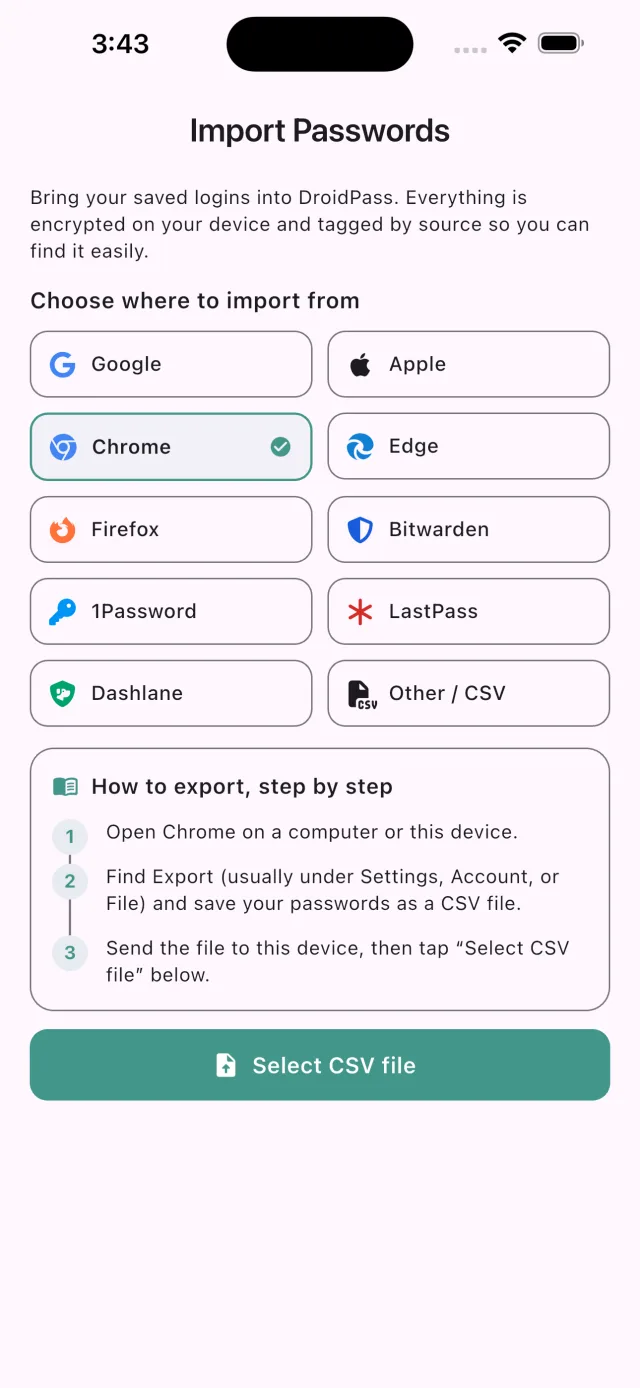
Il file esportato è un CSV in chiaro: chiunque lo apra può leggere tutte le password. Importalo dove ti serve e poi eliminalo, anche dalla cartella Download e da eventuali cartelle sincronizzate nel cloud. Se passi a DroidPass puoi anche evitare il file: vedi come spostare le password dal Gestore di Google (in inglese).
Come tenere le password al sicuro
Il Gestore delle password di Google è gratuito ed è protetto dal tuo account Google e dal blocco schermo. Attiva la verifica in due passaggi sull’account Google: chi entra in quell’account raggiunge anche le password.
Se preferisci tenere password, passkey, codici 2FA, carte e note in un’unica app, su Android e su iPhone, DroidPass li conserva in un archivio cifrato con AES-256, li compila in app e browser e si sblocca con il PIN principale (o con impronta e volto nella versione Pro).
Tutte le tue password in un’unica app, su Android e iPhone
DroidPass è gratuito per iniziare, con compilazione automatica, passkey e autenticatore 2FA integrato.
Scarica per Android Scarica per iPhoneDomande frequenti
Dove vengono salvate le password su Android?
Di solito nel Gestore delle password di Google, collegato al tuo account Google e condiviso con Chrome. Sui telefoni Samsung alcune possono stare anche in Samsung Pass, mentre altri browser e app di gestione delle password tengono elenchi separati.
Come vedo le password salvate su Android?
Apri Impostazioni, cerca «Gestore delle password», tocca il sito, sbloccati con impronta o blocco schermo e tocca l’icona a forma di occhio per mostrare la password.
Come vedo le password salvate in Chrome?
Su Android tocca il menu a tre puntini, poi Impostazioni, Compilazione automatica e password, Gestore delle password di Google. Sul computer clicca il menu a tre puntini, poi Password e compilazione automatica, Gestore delle password di Google. Scegli un sito e mostra la password con l’icona a forma di occhio.
Come esporto le password da Chrome o dal Gestore delle password di Google?
Apri il Gestore delle password, tocca l’icona Impostazioni a forma di ingranaggio e poi Esporta password. Il file CSV non è cifrato: eliminalo appena lo hai importato altrove.