Attiva la compilazione automatica iPhone e iPad
iOS permette a una o più app di fornire le password a tutte le altre. Attivi DroidPass una sola volta nelle Impostazioni.
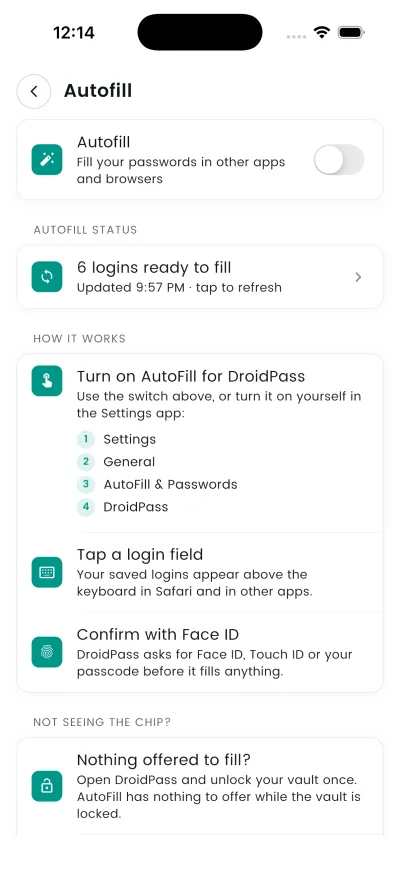
Perché è importante
Attiva la compilazione automatica di DroidPass e i tuoi accessi salvati verranno visualizzati sulla tastiera ogni volta che un'app o un sito Web ne richiedono uno.
I tuoi dati di accesso salvati vengono visualizzati sopra la tastiera in Safari e in altre app.
Passaggi
- In DroidPass apri Impostazioni, poi Compilazione automatica, e usa l’interruttore.
- Se iOS non apre l’interruttore per te, attiva DroidPass tu stesso: Impostazioni › Generali › Compilazione automatica e password.
- I tuoi dati di accesso salvati vengono visualizzati sopra la tastiera in Safari e in altre app.
- DroidPass richiede Face ID, Touch ID o il tuo passcode prima di riempire qualsiasi cosa.
Da sapere
- Apri DroidPass e sblocca il tuo caveau una volta. La compilazione automatica non ha nulla da offrire mentre il caveau è bloccato.
- I suggerimenti sopra la tastiera corrispondono al sito web salvato con un login. Aggiungi il sito a quel login e verrà offerto qui.
- Puoi lasciare attiva anche Apple Password: iOS propone entrambi.
- Se la schermata compare vuota con un caveau pieno, apri DroidPass, esci e rientra. Così si ricostruisce l’istantanea condivisa.