Trasferisci da un’altra app iPhone e iPad
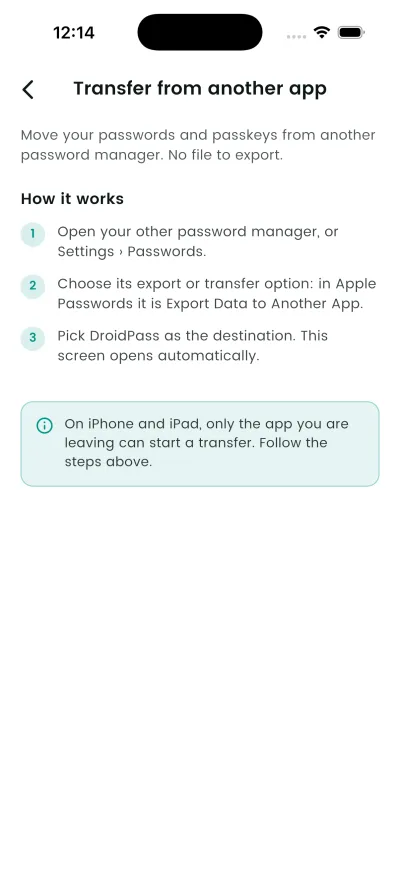
Su iPhone e iPad il trasferimento si avvia dall’app che stai lasciando, non da DroidPass. Così l’ha progettato Apple, quindi in questa schermata non c’è un pulsante Avvia.
Perché è importante
Porta password e passkey dal tuo vecchio gestore di password. Senza file.
Il passaggio di esportazione è dove molti rinunciano a cambiare: un file in chiaro con tutte le password, dimenticato nella cartella Download. Questa strada non ne scrive nessuno.
Passaggi
- Apri l'altro gestore di password, oppure Impostazioni › Password.
- Scegli la sua opzione di esportazione o trasferimento: in Apple Passwords è Export Data to Another App.
- Scegli DroidPass come destinazione. Questa schermata si apre automaticamente.
Cosa succede dopo
Gli accessi compaiono nel caveau, con l’indicazione di dove arrivano. Il vecchio gestore tiene la sua copia finché non la elimini lì.
Se non funziona
- Non è stato possibile leggere questo trasferimento. Riavvialo oppure importa un file.
- Per le passkey, attivale in DroidPass e ripeti il trasferimento.
- {count, plural, =1{1 passkey non è stata importata.} other{Passkey non importate: {count}.}}
Da sapere
- In Apple Password l’opzione si trova nel menu ••• Altro, non nelle Impostazioni.
- Le passkey vengono saltate se prima non attivi le passkey in DroidPass. Attivale e poi trasferisci di nuovo.
- Se un trasferimento non si riesce a leggere, avvialo di nuovo oppure importa un file.