Blocca e sblocca
Il caveau si blocca con un timer che imposti tu. La biometria è una scorciatoia al posto del PIN, mai una sostituzione.
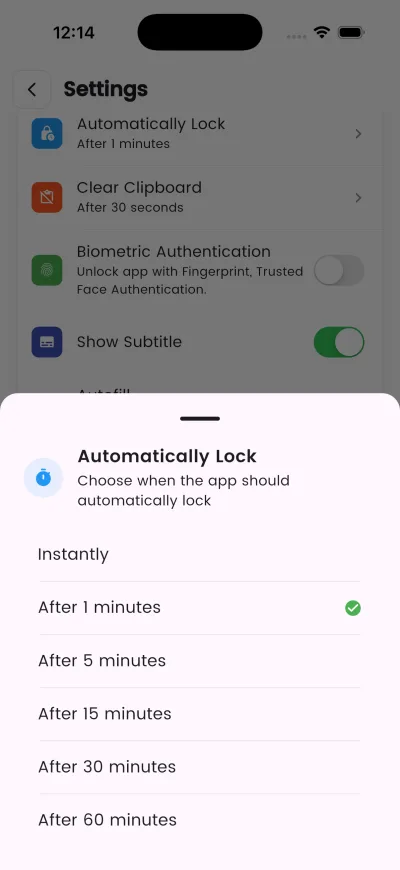
Perché è importante
Accesso rapido e sicuro con l'impronta digitale o il volto: non è necessario ricordare password complesse
Scegli quando l'app deve bloccarsi automaticamente
Passaggi
- Apri Impostazioni, poi Blocca automaticamente, e scegli quando l’app deve bloccarsi.
- Attiva il Blocco biometrico per usare Face ID o l’impronta (funzione Pro).
- Il PIN principale funziona sempre quando la biometria non riesce o non è disponibile.
Cosa succede dopo
Cancella automaticamente le password copiate dagli appunti
Se non funziona
- Hai bisogno del PIN principale per sbloccare il tuo vault droidpass su un altro dispositivo. Tieni il tuo PIN principale al sicuro.
- Inserisci il tuo PIN principale una volta in modo che l'impronta digitale o il volto possano sbloccarsi la prossima volta
- Apri DroidPass e sblocca il tuo caveau una volta. La compilazione automatica non ha nulla da offrire mentre il caveau è bloccato.
Da sapere
- Su iPhone la schermata di compilazione chiede Face ID ogni volta, separatamente dall’app: è l’unica protezione che la riguarda.
- Un caveau bloccato non propone nulla da compilare. Se i suggerimenti smettono di comparire, sblocca l’app una volta.