Importa da un file CSV
Il trasferimento diretto è la strada migliore e non richiede nessun file. Usa il CSV solo se l’altra app non supporta il trasferimento diretto.
Perché è importante
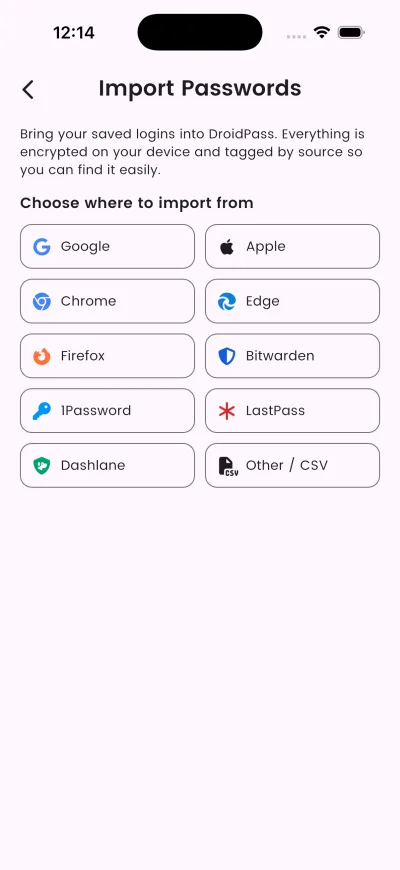
Porta i tuoi accessi salvati in DroidPass. Tutto è crittografato sul tuo dispositivo e contrassegnato dalla fonte in modo che tu possa trovarlo facilmente.
Usalo solo quando l’altra app non può fare un trasferimento diretto. Un CSV è testo semplice: chiunque lo apra legge tutte le password che contiene.
Passaggi
- Apri Impostazioni, poi Importa password. L’elenco comprende Google, Apple, Chrome, Edge, Firefox, altri gestori di password e Altro / CSV.
- Su un computer, apri passwords.google.com e accedi.
- Apri Impostazioni, quindi tocca "Esporta password".
- Salva il file CSV e invialo a questo dispositivo (e-mail, Drive, AirDrop).
- Torna qui, tocca "Seleziona file CSV" e sceglilo.
Cosa succede dopo
Pronto per l'importazione
Elimina il CSV dal dispositivo, dalla cartella Download e da qualsiasi mezzo hai usato per spostarlo. Quel file ora è una copia di tutto il tuo caveau.
Se non funziona
- Scegli un file diverso
Da sapere
- Da Apple Password su iPhone i passaggi cambiano un poco: apri l’app Password, tocca ••• e poi «Esporta tutte le password», salva in File e scegli il file qui.
- Un CSV è un file di testo semplice: chiunque lo apra può leggere tutte le password. Eliminalo dal dispositivo quando l’importazione è finita.
- Prova prima il trasferimento diretto: non serve nessun file e non resta nulla nella cartella Download.