Con la compilazione automatica non devi più digitare nome utente e password: il gestore di password li propone sopra la tastiera, in altre app e nei browser. DroidPass la offre gratis su Android (dalla versione 10) e su iPhone (da iOS 15.5). Si attiva una volta sola, qui sotto trovi come.
Come funziona, in tre gesti
- Tocca un campo nome utente o password in qualsiasi app o sito web.
- Tocca «Compilazione automatica con DroidPass» sulla tastiera.
- Sblocca con il PIN principale (o con impronta e volto nella versione Pro). La prima volta in un’app scegli l’accesso; dopodiché si compila direttamente.
Attivare la compilazione automatica su Android
Il percorso dipende dal telefono. L’app stessa ti guida, ma questi sono i percorsi più comuni:
- Pixel e Android stock: Impostazioni › Password, passkey e account, poi tocca Modifica sotto il servizio corrente e scegli DroidPass. Su Android 12-13: Impostazioni › Password e account › Servizio di compilazione automatica.
- Samsung: Impostazioni › Gestione generale › Password, passkey e compilazione automatica, poi tocca l’ingranaggio accanto a Servizio preferito e scegli DroidPass.
- Chrome: Chrome usa il Gestore delle password di Google finché non consenti un altro servizio. Vai in Impostazioni di Chrome › Servizi di compilazione automatica › Compilazione automatica utilizzando un altro servizio, poi tocca Riavvia Chrome.
Nelle altre app e in molti altri browser non serve nessuna impostazione aggiuntiva.
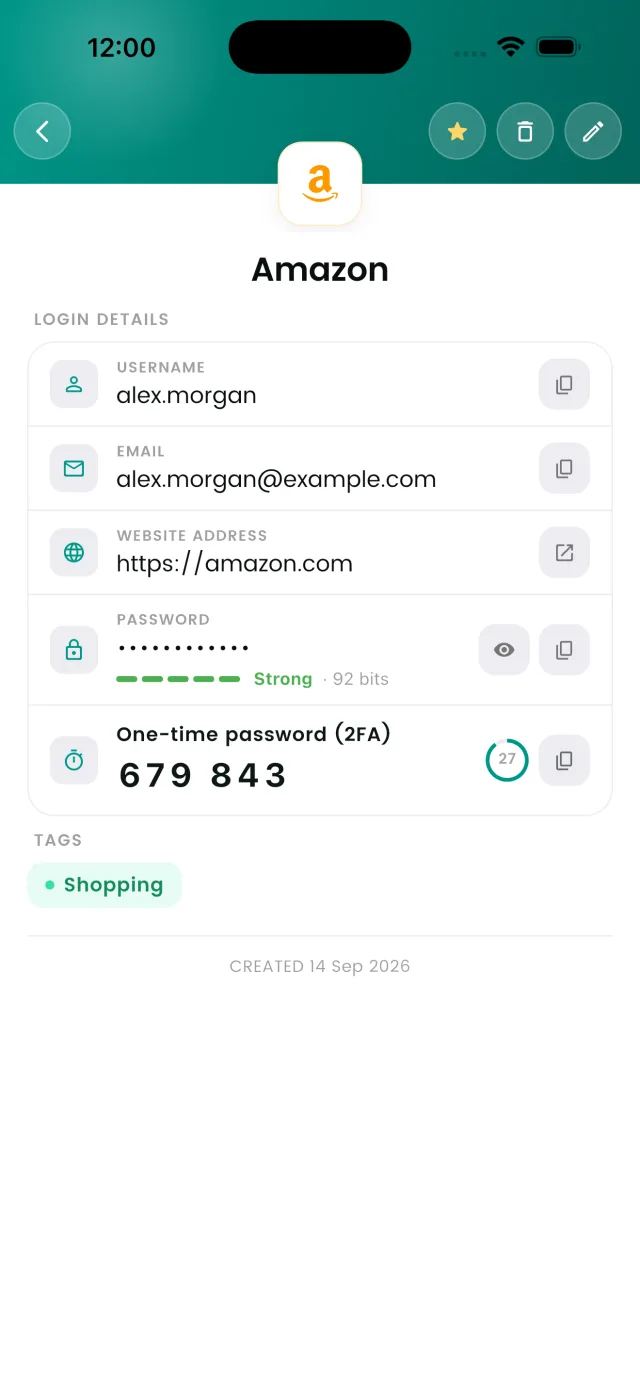
Attivarla su iPhone
- Attiva la compilazione automatica per DroidPass. Usa l’interruttore nell’app oppure l’app Impostazioni di iOS, alla voce dedicata a compilazione automatica e password (il percorso cambia con la versione di iOS).
- Tocca un campo di accesso. I tuoi accessi salvati compaiono sopra la tastiera, in Safari e in altre app.
- Conferma con Face ID. DroidPass chiede Face ID, Touch ID o il passcode prima di compilare qualsiasi cosa.
Non compila? Controlla questi punti
- Il servizio non è attivo. Riapri il percorso di impostazioni qui sopra e verifica che DroidPass sia il servizio scelto.
- Chrome non è stato riavviato. Dopo aver cambiato servizio, Chrome va riavviato.
- Firefox. Firefox compila gli accessi con il suo gestore di password integrato e non offre la compilazione automatica di Android ad altre app, quindi DroidPass non compare al suo interno.
- Nessun accesso salvato per quel sito. Salvalo la prima volta che accedi, oppure aggiungilo a mano nell’app.
Tutte le tue password in un’unica app, su Android e iPhone
DroidPass è gratuito per iniziare, con compilazione automatica, passkey e autenticatore 2FA integrato.
Scarica per Android Scarica per iPhoneDomande frequenti
Cos’è la compilazione automatica delle password?
È la funzione con cui il gestore di password propone nome utente e password sopra la tastiera quando tocchi un campo di accesso, in altre app e nei browser, così non devi digitare nulla.
Come attivo la compilazione automatica di DroidPass su Android?
Apri le impostazioni di Android, cerca il servizio di compilazione automatica (su Pixel: Password, passkey e account › Modifica; su Samsung: Gestione generale › Password, passkey e compilazione automatica › Servizio preferito) e scegli DroidPass. In Chrome serve anche attivare «Compilazione automatica utilizzando un altro servizio» e riavviare il browser.
La compilazione automatica di DroidPass è gratuita?
Sì, fa parte della versione gratuita. Funziona su Android dalla versione 10 e su iPhone da iOS 15.5.
Perché DroidPass non compare in Firefox?
Firefox usa il proprio gestore di password integrato e non mette a disposizione di altre app la compilazione automatica di Android.