Een authenticator-app maakt de zescijferige codes die je naast je wachtwoord invult als een site tweestapsverificatie (2FA) vraagt. De code verandert elke 30 seconden en werkt zonder internet. Zelfs als iemand je wachtwoord heeft, komt hij zonder die code niet binnen.
Hoe werkt een authenticator-app?
Bij het instellen geeft de site je één keer een geheime sleutel, meestal als QR-code. De app bewaart die sleutel en rekent daarmee elke 30 seconden een nieuwe code uit aan de hand van de tijd (een zogeheten TOTP). Omdat dat op je eigen toestel gebeurt, heb je geen verbinding nodig, zolang de klok van je telefoon klopt.
Een authenticator-app instellen in 4 stappen
- Open de beveiligingsinstellingen van de site of app en kies tweestapsverificatie met een authenticator-app.
- Scan de QR-code die de site toont met de authenticator-app. Lukt scannen niet, kies dan «sleutel handmatig invoeren» en plak de code.
- Typ de zescijferige code die de app nu toont in de site om te bevestigen.
- Bewaar de herstelcodes die de site geeft op een veilige plek. Daarmee kom je weer binnen als je je telefoon kwijtraakt.
Nieuwe telefoon: zo verlies je je codes niet
- Zet je codes over voordat je de oude telefoon wist of inlevert.
- Gebruik de overzetfunctie van je app als die er is, of stel de 2FA op de nieuwe telefoon per site opnieuw in.
- Test na het overzetten of elke code werkt, en bewaar je herstelcodes los van je telefoon.
Aparte authenticator-app of 2FA in je wachtwoordmanager?
Een aparte app houdt je wachtwoorden en codes gescheiden. Dat is een bewuste afweging: zit alles in één kluis, dan opent één kluis beide stappen. In de praktijk zetten veel mensen 2FA helemaal niet aan als ze er een tweede app voor moeten installeren, en 2FA in je wachtwoordmanager is een stuk beter dan geen 2FA. Kies wat je volhoudt.
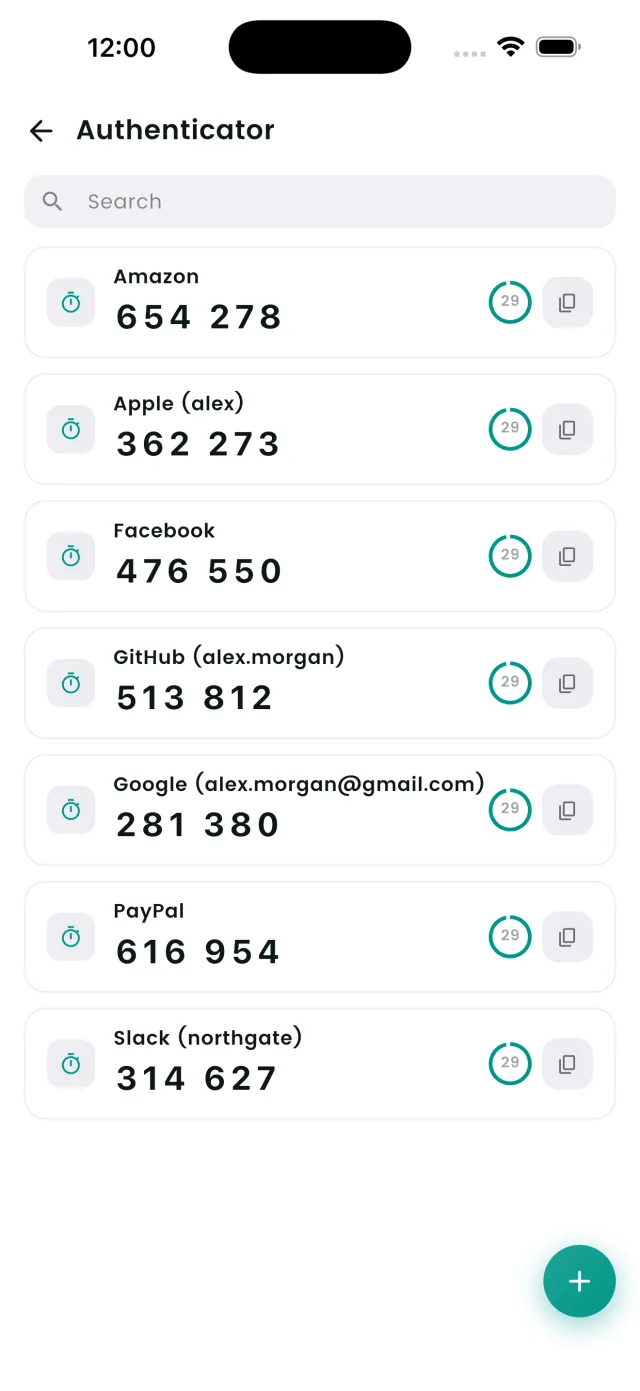
De ingebouwde authenticator van DroidPass
DroidPass maakt de 2FA-codes in dezelfde versleutelde kluis als je wachtwoorden. De huidige code staat op de kaart van de login, met een afteltimer, en de codes werken offline omdat ze op je toestel worden berekend. Een code voeg je toe door de QR-code van de site te scannen of door de sleutel in te plakken. De sleutel wordt versleuteld met AES-256 en na het instellen niet meer in leesbare tekst getoond: je ziet alleen de wisselende code.
In het gratis abonnement past één code, genoeg voor je belangrijkste account. Met DroidPass Pro heb je onbeperkt veel codes, naast onbeperkt veel wachtwoorden.
Al je wachtwoorden in één app, op Android en iPhone
DroidPass is gratis om mee te beginnen, met automatisch invullen, passkeys en een ingebouwde 2FA-authenticator.
Downloaden voor Android Downloaden voor iPhoneVeelgestelde vragen
Wat is een authenticator-app?
Een app die zescijferige codes maakt die elke 30 seconden veranderen. Je vult die code in naast je wachtwoord als een site tweestapsverificatie vraagt.
Werkt een authenticator-app zonder internet?
Ja. De codes worden op je toestel berekend uit de opgeslagen sleutel en de huidige tijd, dus ze werken ook in vliegtuigmodus, zolang de klok van je telefoon klopt.
Wat doe ik met mijn authenticator-app als ik een nieuwe telefoon koop?
Zet de codes over voordat je de oude telefoon wist, of stel 2FA op de nieuwe telefoon per site opnieuw in met je herstelcodes. Test daarna elke code.
Hoeveel 2FA-codes zitten er in het gratis abonnement van DroidPass?
Eén, zodat je het op je belangrijkste account kunt proberen. DroidPass Pro haalt de limiet weg.