Automatisch invullen aanzetten iPhone en iPad
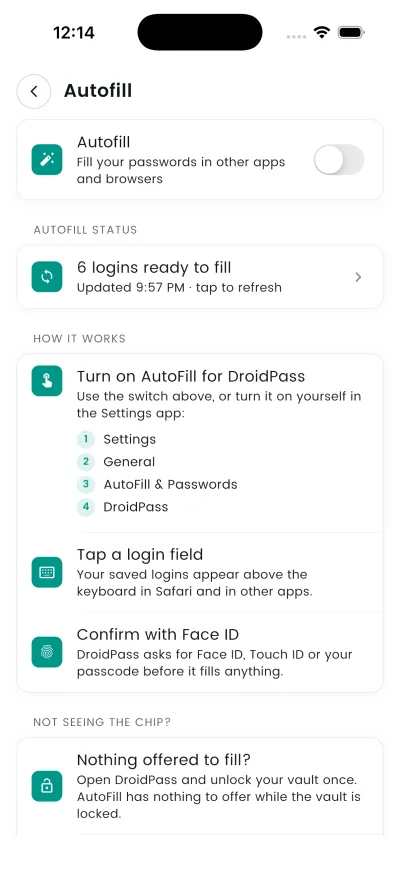
Met iOS kunnen één of meer apps wachtwoorden aanleveren aan alle andere apps. Je zet DroidPass één keer aan in Instellingen.
Waarom dit telt
Schakel automatisch aanvullen van DroidPass in en uw opgeslagen logins verschijnen op het toetsenbord wanneer een app of website erom vraagt.
Je opgeslagen logins verschijnen boven het toetsenbord in Safari en in andere apps.
Stappen
- Open in DroidPass Instellingen en dan Automatisch invullen, en gebruik daar de schakelaar.
- Opent iOS de schakelaar niet voor je, zet DroidPass dan zelf aan: Instellingen › Algemeen › Automatisch invullen en wachtwoorden.
- Je opgeslagen logins verschijnen boven het toetsenbord in Safari en in andere apps.
- DroidPass vraagt om Face ID, Touch ID of uw toegangscode voordat er iets wordt ingevuld.
Goed om te weten
- Open DroidPass en ontgrendel uw kluis één keer. Automatisch aanvullen heeft niets te bieden terwijl de kluis is vergrendeld.
- Suggesties boven het toetsenbord komen overeen met de website die is opgeslagen met een login. Voeg de site toe aan die login en deze wordt hier aangeboden.
- Je kunt Apple Wachtwoorden tegelijk aan laten staan: iOS biedt beide aan.
- Komt het scherm leeg op terwijl je kluis vol is, open dan DroidPass, log uit en weer in. Daarmee wordt de gedeelde momentopname opnieuw opgebouwd.