Automatisch invullen aanzetten Android
Android heeft één service voor automatisch invullen tegelijk. DroidPass als die service instellen vervangt wat er stond, meestal Google of Samsung Pass.
Waarom dit telt
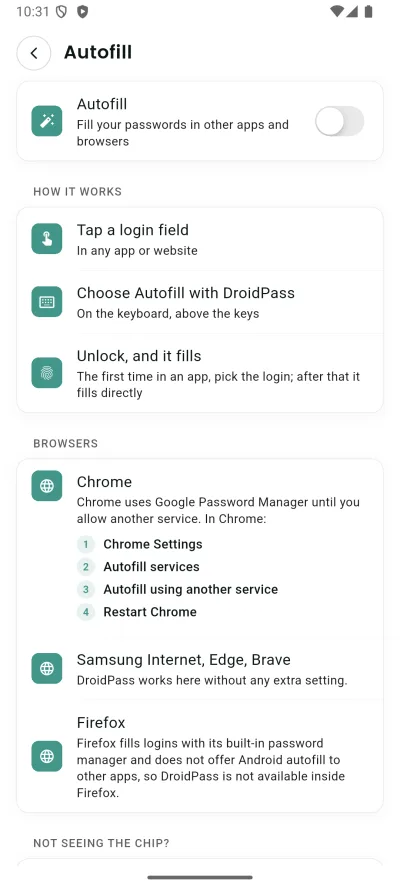
Schakel automatisch aanvullen van DroidPass in en uw opgeslagen logins verschijnen op het toetsenbord wanneer een app of website erom vraagt.
Stappen
- Open Instellingen en dan Automatisch invullen.
- Op. DroidPass vult logins in andere apps en browsers in
- Zorg ervoor dat DroidPass de geselecteerde service voor automatisch aanvullen is.
Als het niet werkt
- Chrome behoudt zijn eigen automatisch aanvullen, tenzij u een andere service toestaat: Chrome-instellingen › Services voor automatisch aanvullen › Automatisch aanvullen met een andere service.
- Eén UI 7 en 8 rapporteert de gekozen dienst niet altijd terug aan apps, dus deze schakelaar kan worden uitgelezen terwijl automatisch aanvullen prima werkt. Probeer eerst een inlogveld. Als er niets verschijnt, stelt u Voorkeursservice in op Geen en vervolgens terug op DroidPass.
- Agressieve batterijlimieten kunnen de autofill-service op de achtergrond afsluiten. Als er geen suggesties meer verschijnen, stelt u DroidPass in op Onbeperkt in Instellingen › Apps › DroidPass › Batterij.
- Op Xiaomi, Redmi en POCO kan het ontgrendelingsscherm alleen worden geopend via een andere app met twee extra rechten: Instellingen › Apps › Apps beheren › DroidPass › Overige rechten, schakel vervolgens "Pop-upvensters weergeven terwijl deze op de achtergrond actief zijn" en Autostart in.
- Op OnePlus, OPPO, Realme, vivo en iQOO heeft het ontgrendelingsscherm toestemming voor zwevende vensters nodig: Instellingen › Apps › DroidPass (of Privacy › Zwevende vensters), en sta vervolgens zwevende vensters toe.
- Een paar apps blokkeren automatisch aanvullen of sluiten zodra een ander scherm verschijnt; niets kan deze vullen.
- De hoofdpincode is niet op dit apparaat opgeslagen. Vergrendel en ontgrendel de kluis en probeer het opnieuw.
Goed om te weten
- Op Pixel en stock-Android: Instellingen › Wachtwoorden, toegangscodes en accounts en tik vervolgens op Wijzigen onder de huidige service. Op Android 12–13 is dit Instellingen › Wachtwoorden en accounts › Service voor automatisch aanvullen.
- Op Samsung: Instellingen › Algemeen beheer › Wachtwoorden, toegangscodes en automatisch invullen, tik vervolgens op het tandwiel naast Voorkeursservice en kies DroidPass.
- Op Xiaomi, Redmi en POCO: Instellingen › Aanvullende instellingen › Talen en invoer › Service voor automatisch aanvullen.
- Op OnePlus, OPPO en Realme: Instellingen › Aanvullende instellingen › Service voor automatisch aanvullen.
- Op vivo en iQOO: Instellingen › Talen en invoer › Service voor automatisch aanvullen.
- Op Huawei en Honor: Instellingen › Beveiliging › Wachtwoordkluis › Instellingen voor automatisch aanvullen beheren.
- Meestal Instellingen › Wachtwoorden en accounts › Service voor automatisch aanvullen, of zoek in Instellingen naar “Automatisch aanvullen”.
- Samsung-telefoons worden geleverd met Samsung Pass als autofill-service. Als u DroidPass kiest, wordt deze vervangen; Je kunt op elk moment terugschakelen.
- Met Gboard verschijnen uw logins op het toetsenbord; bij Samsung Keyboard en de meeste andere verschijnen ze als een vervolgkeuzelijst net boven het veld.
- Chrome gebruikt Google Wachtwoordmanager totdat u een andere service toestaat: Chrome-instellingen > Services voor automatisch aanvullen > Automatisch aanvullen met een andere service en tik vervolgens op Chrome opnieuw opstarten.
- Firefox vult logins met de ingebouwde wachtwoordbeheerder en biedt geen Android-autofill voor andere apps, dus DroidPass is niet beschikbaar in Firefox.