Importeren uit een csv-bestand
Direct overzetten is de betere route en heeft helemaal geen bestand nodig. Gebruik csv alleen als de andere app geen directe overdracht ondersteunt.
Waarom dit telt
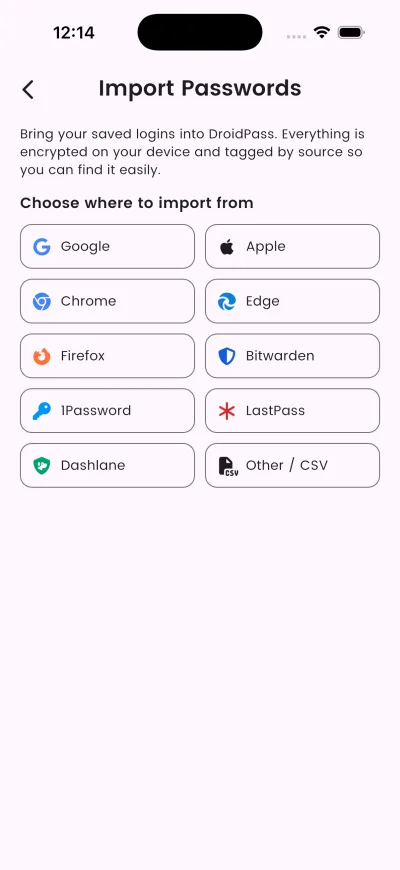
Breng uw opgeslagen logins over naar DroidPass. Alles wordt gecodeerd op uw apparaat en getagd op bron, zodat u het gemakkelijk kunt vinden.
Gebruik dit alleen als de andere app niet direct kan overzetten. Een csv is gewone tekst: iedereen die hem opent, leest elk wachtwoord erin.
Stappen
- Open Instellingen en dan Wachtwoorden importeren. De lijst bevat Google, Apple, Chrome, Edge, Firefox, andere wachtwoordmanagers en Overig / CSV.
- Open op een computer wachtwoorden.google.com en log in.
- Open Instellingen en tik vervolgens op 'Wachtwoorden exporteren'.
- Sla het CSV-bestand op en stuur het naar dit apparaat (e-mail, Drive, AirDrop).
- Kom hier terug, tik op “Selecteer CSV-bestand” en kies het.
Wat er daarna gebeurt
Klaar om te importeren
Verwijder de csv van je toestel, uit je downloads en van alles wat je gebruikte om hem over te brengen. Dat bestand is nu een kopie van je hele kluis.
Als het niet werkt
- Kies een ander bestand
Goed om te weten
- Vanuit Apple Wachtwoorden op iPhone wijken de stappen iets af: open de app Wachtwoorden, tik op ••• en dan op «Alle wachtwoorden exporteren», bewaar in Bestanden en kies het hier.
- Een csv is een gewoon tekstbestand: iedereen die hem opent kan elk wachtwoord lezen. Verwijder hem van je toestel zodra het importeren klaar is.
- Probeer eerst direct overzetten. Daar is geen bestand voor nodig en er blijft niets achter in Downloads.