Een passkey maken
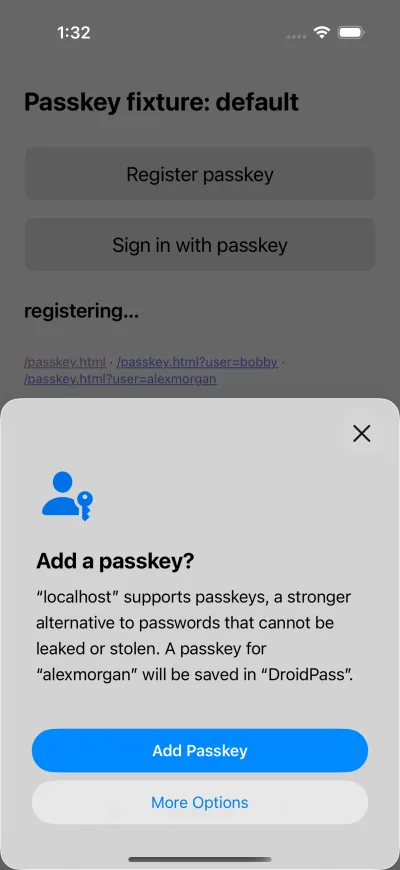
Je maakt passkeys niet vanuit DroidPass zelf. De website vraagt erom en jij kiest DroidPass als plek om hem te bewaren.
Waarom dit telt
Maak een passkey aan op de website of in de app zelf en kies DroidPass als je telefoon vraagt waar hij bewaard moet worden. Hij verschijnt meteen in deze lijst.
Stappen
- Kies op een site die passkeys ondersteunt de optie om er een te maken.
- Kies DroidPass als je toestel vraagt waar hij moet worden opgeslagen.
- Bevestig met je hoofdpincode (of met Face ID of vingerafdruk, als je die hebt aangezet).
- De passkey verschijnt onder Passkeys in het zijmenu.
Als het niet werkt
- Als een website aanbiedt een passkey aan te maken, kies dan DroidPass en hij verschijnt hier.
- Je passkeys zijn opgeslagen door een nieuwere versie van DroidPass. Werk de app bij om ze te gebruiken.
Goed om te weten
- Als een website aanbiedt een passkey aan te maken, kies dan DroidPass en hij verschijnt hier.
- Eén passkey in het gratis abonnement. Upgrade voor onbeperkt.
- Passkeys moeten eerst in DroidPass zijn ingeschakeld, anders biedt je toestel het niet als keuze aan.
- Wil je er een uitproberen zonder een echt account aan te raken, dan is passkeys.io een openbare demo van Hanko. Het vraagt om een e-mailadres en een verzonnen adres is prima, maar die passkey is dan wel de enige weg terug naar dat demo-account.