Overzetten vanuit een andere app iPhone en iPad
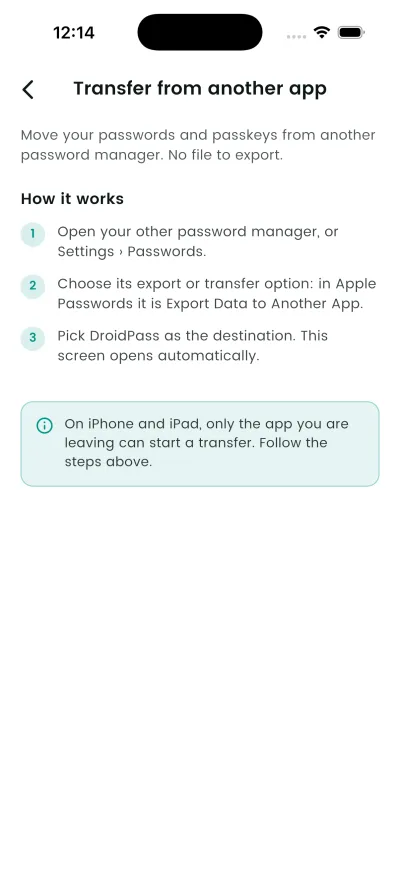
Op iPhone en iPad start het overzetten in de app die je verlaat, niet in DroidPass. Zo heeft Apple het bedacht, dus er staat geen Start-knop op dit scherm.
Waarom dit telt
Breng wachtwoorden en passkeys over uit uw oude wachtwoordmanager. Zonder bestand.
De exportstap is waar de meeste mensen het overstappen opgeven: een bestand met alle wachtwoorden in leesbare tekst, vergeten in Downloads. Deze route schrijft er nooit een.
Stappen
- Open je andere wachtwoordmanager, of Instellingen › Wachtwoorden.
- Kies daar de export- of overdrachtsoptie: in Apple Passwords heet dat Export Data to Another App.
- Kies DroidPass als bestemming. Dit scherm opent automatisch.
Wat er daarna gebeurt
De logins staan in je kluis, met erbij waar ze vandaan komen. Je oude manager houdt zijn kopie tot je die daar verwijdert.
Als het niet werkt
- Die overdracht kon niet worden gelezen. Start opnieuw of importeer in plaats daarvan een bestand.
- Schakel voor passkeys eerst passkeys in DroidPass in en draag opnieuw over.
- {count, plural, =1{1 toegangssleutel kon niet worden geïmporteerd.} other{Niet-geïmporteerde toegangssleutels: {count}.}}
Goed om te weten
- In Apple Wachtwoorden staat de optie onder het menu ••• Meer, niet in Instellingen.
- Passkeys worden overgeslagen als je passkeys niet eerst in DroidPass hebt aangezet. Zet ze aan en zet daarna opnieuw over.
- Kan een overdracht niet worden gelezen, start hem dan opnieuw of importeer een bestand.