Je Noodkit bewaren
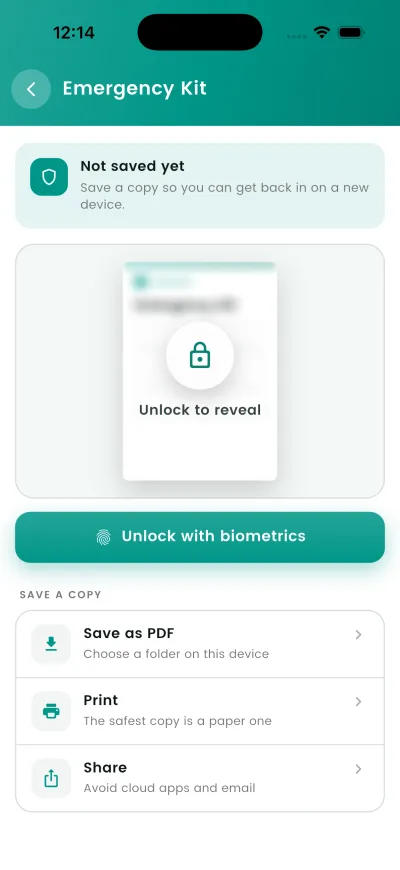
Een pdf van één pagina die je één keer bewaart. In de app heet hij Noodkit en je ziet wat er op de pagina staat voordat je hem onthult.
Waarom dit telt
Je kluis is versleuteld met je hoofdpincode. Als je die vergeet, is deze kit de enige weg terug — DroidPass kan hem niet voor je resetten.
Je kluis is versleuteld op je apparaat. De kit bevat de twee dingen die nodig zijn om hem weer te openen.
Stappen
- Open Instellingen en dan Noodkit. Tijdens het aanmelden wordt hij vanzelf aangeboden.
- Tik op «Ontgrendel met biometrie» en bevestig met je hoofdpincode (of met Face ID of vingerafdruk, als je die hebt aangezet).
- Kies Opslaan als PDF, Afdrukken of Delen. Afdrukken is het veiligst: een papieren kopie synchroniseert nergens heen.
- Laat het enige exemplaar niet op dezelfde telefoon staan als de app.
Wat er daarna gebeurt
Noodkit opgeslagen op je apparaat. Druk een kopie af en bewaar die op een plek die alleen jij kunt bereiken.
Bewaar deze pagina op een veilige plek — een kluis, een afgesloten la, of een andere plek die alleen jij kunt bereiken.
Goed om te weten
- Hoe de Noodkit werkt
- Je Geheime Sleutel
- Een eenmalige code die op je apparaat is gemaakt. We drukken hem af zodat je hem nooit hoeft te onthouden.
- Een installatiecode
- Scan hem in plaats van de Geheime Sleutel op een nieuwe telefoon in te typen.
- Eén afgedrukte pagina is genoeg — bewaar hem op een veilige plek.
- Een nieuwe hoofdpincode verandert je Geheime Sleutel niet.
- Alleen jij hebt de sleutels
- Je Geheime Sleutel en hoofdpincode bereiken nooit onze servers, dus support kan ze niet voor je resetten.
- Veiligheid → Noodkit