Je account verwijderen
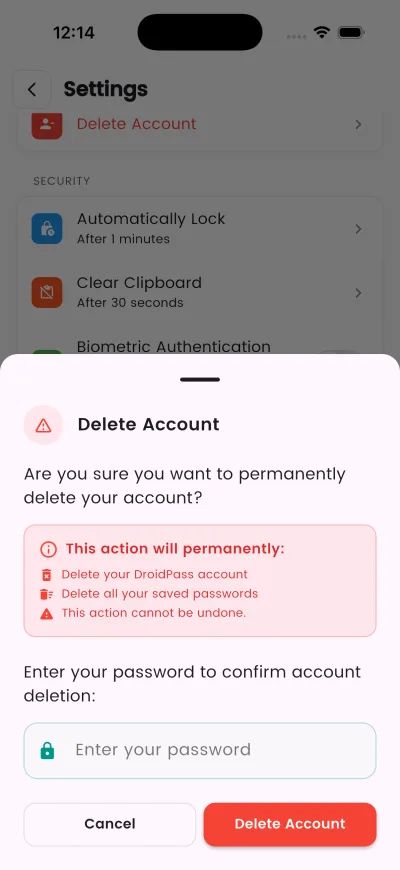
Instellingen heeft zowel «Alle records verwijderen», dat de kluis leegt maar het account laat bestaan, als «Account verwijderen», dat ook het account verwijdert.
Waarom dit telt
Hier staan twee verschillende dingen naast elkaar: de kluis leegmaken en het account zelf verwijderen. Bij slechts één van de twee kun je daarna nog inloggen.
Stappen
- Open Instellingen en scrol naar beneden.
- Kies «Alle records verwijderen» om de kluis te legen, of «Account verwijderen» om alles te verwijderen.
- Weet u zeker dat u uw account permanent wilt verwijderen?
- Bevestig je identiteit: met je wachtwoord, of door in te loggen met Apple of Google.
Wat er daarna gebeurt
Al uw opgeslagen wachtwoorden worden permanent verwijderd en kunnen niet worden hersteld.
Als het niet werkt
- Een abonnement wordt gefactureerd door Apple of Google, niet door ons, dus het account verwijderen zegt het niet op. Zeg het eerst op in de App Store of Google Play.
Goed om te weten
- Deze actie kan niet ongedaan worden gemaakt.
- U wordt gevraagd in te loggen bij Apple om uw identiteit te bevestigen voordat u de gegevens verwijdert.
- DroidPass heeft geen export: er is geen csv en de kluis naar een andere wachtwoordmanager sturen staat uit. Wat je wilt bewaren, kopieer je met de hand voordat je verwijdert.
- Het account verwijderen zegt een abonnement niet op. Doe dat in de App Store of Google Play.