Vergrendelen en ontgrendelen
De kluis vergrendelt op een timer die je zelf instelt. Biometrie is een snelkoppeling langs de pincode, nooit een vervanging ervan.
Waarom dit telt
Snelle en veilige toegang met uw vingerafdruk of gezicht - u hoeft geen complexe wachtwoorden te onthouden
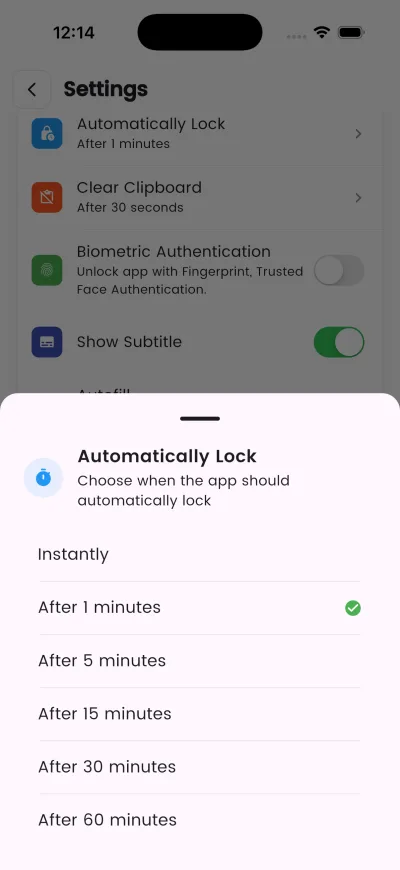
Kies wanneer de app automatisch moet worden vergrendeld
Stappen
- Open Instellingen en dan Automatisch vergrendelen, en kies wanneer de app moet vergrendelen.
- Zet Biometrisch slot aan om Face ID of je vingerafdruk te gebruiken (Pro-functie).
- Je hoofdpincode werkt altijd als biometrie faalt of niet beschikbaar is.
Wat er daarna gebeurt
Wis gekopieerde wachtwoorden automatisch van het klembord
Als het niet werkt
- Je hebt een masterpincode nodig om je droidpass-kluis op een ander apparaat te ontgrendelen. Bewaar uw hoofdpincode goed.
- Voer uw hoofdpincode één keer in, zodat uw vingerafdruk of gezicht de volgende keer kunnen worden ontgrendeld
- Open DroidPass en ontgrendel uw kluis één keer. Automatisch aanvullen heeft niets te bieden terwijl de kluis is vergrendeld.
Goed om te weten
- Op iPhone vraagt het invulscherm elke keer om Face ID, los van de app: dat is de enige beveiliging die erbij hoort.
- Een vergrendelde kluis biedt niets aan om in te vullen. Verschijnen de suggesties niet meer, ontgrendel de app dan één keer.