Je hoofdpincode instellen
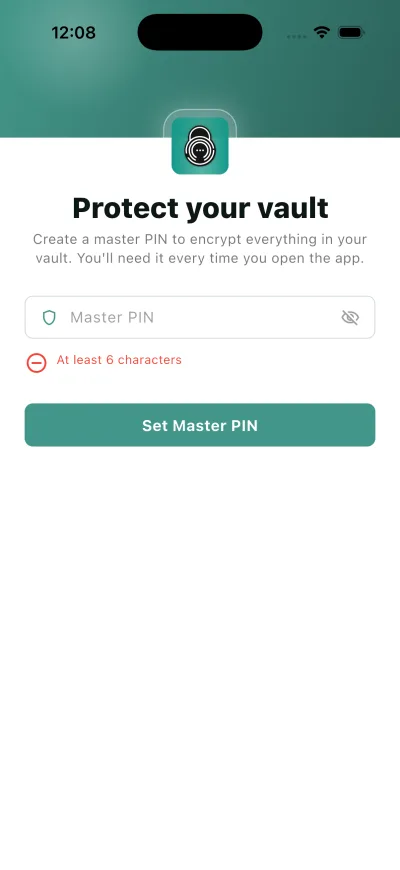
Je hoofdpincode ontgrendelt de kluis zelf. Je wordt er de eerste keer om gevraagd als je je aanmeldt, en daarna telkens als de app vergrendelt.
Waarom dit telt
Het is niet het accountwachtwoord. Het wachtwoord logt je in; deze pincode ontsleutelt wat erin zit, en daarom kan niemand hem voor je resetten.
Stappen
- Maak een hoofdpincode aan om alles in uw kluis te coderen. Je hebt het elke keer nodig als je de app opent.
- Hoofdpincode
- Hoofdpincode instellen
Wat er daarna gebeurt
De kluis opent. Vanaf nu vraagt de app om deze pincode, of om je vingerafdruk of gezicht als biometrisch ontgrendelen aanstaat (Pro-functie).
Als het niet werkt
- De hoofdpincode moet minimaal 6 tekens lang zijn
- Dit account heeft al opgeslagen gegevens, maar deze hoofdpincode kan deze niet ontgrendelen. Voer de hoofdpincode in die u eerder hebt gebruikt. Als u een andere pincode opslaat, heeft u geen toegang meer tot uw bestaande gegevens. Als u het bent vergeten, neem dan contact op met de ondersteuning.
Goed om te weten
- Een hoofdpincode moet minstens 6 tekens hebben.
- Houd je hoofdpincode veilig: hij ontgrendelt je kluis, dus bewaar een kopie op een veilige plek.
- Face ID of je vingerafdruk kan de pincode vervangen als hij eenmaal is ingesteld, maar de pincode blijft de terugval.
- Je kunt hem later wijzigen in Instellingen. Zie «Je hoofdpincode wijzigen».