O Chrome guarda suas senhas no Gerenciador de Senhas do Google e permite exportá-las para um arquivo CSV. Isso serve para trocar de gerenciador de senhas ou ter uma cópia de segurança. Só que o arquivo não é criptografado: abaixo estão os passos e como lidar com ele sem risco.
Exportar as senhas do Chrome no computador
- Abra o Chrome e clique no menu de três pontinhos, no canto superior direito.
- Escolha o item de senhas (Senhas e preenchimento automático) e depois Gerenciador de Senhas do Google.
- Abra as Configurações (o ícone de engrenagem) e clique em Exportar senhas.
- Confirme com a senha do computador e salve o arquivo CSV em uma pasta que você lembre.
Também dá para abrir passwords.google.com, entrar, ir em Configurações e escolher Exportar senhas. No celular o caminho é parecido: veja como ver as senhas salvas no Android. A ajuda do Chrome também descreve os passos.
O que tem dentro do arquivo CSV
Para cada login você encontra o nome do site, o endereço, o nome de usuário, a senha e as notas. As passkeys não vão para o arquivo CSV: elas precisam ser transferidas de outra forma.
Importar o arquivo no DroidPass
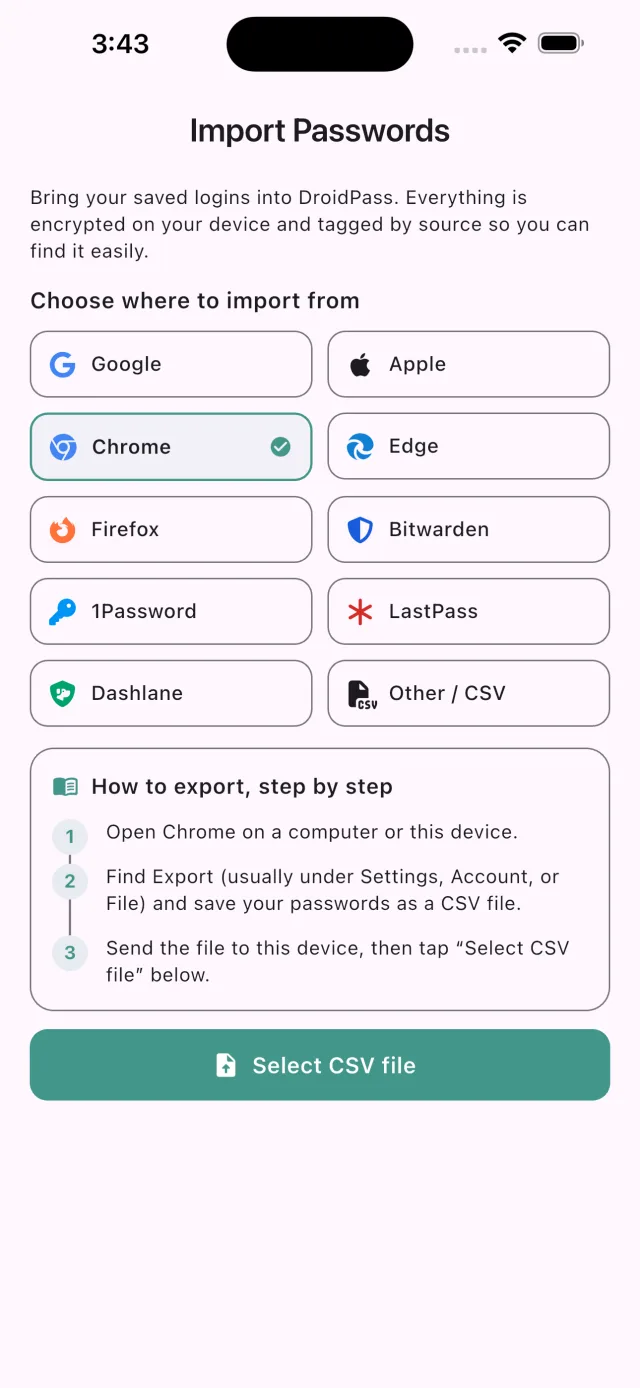
Estes são os passos que o próprio app mostra:
- Em «Escolha de onde importar», selecione Google.
- Em um computador, abra passwords.google.com e faça login.
- Abra Configurações e toque em «Exportar senhas».
- Salve o arquivo CSV e envie-o para este dispositivo (e-mail, Drive, AirDrop).
- Volte aqui, toque em «Selecionar arquivo CSV» e escolha-o.
Os logins importados são criptografados no seu dispositivo e marcados pela fonte, para você encontrá-los com facilidade.
Depois de importar: apague o arquivo
O CSV tem todas as suas senhas em texto simples. Quando confirmar que elas chegaram, apague o arquivo: da pasta Downloads, da lixeira e de qualquer pasta sincronizada com a nuvem ou anexada a uma mensagem. Não deixe no celular nem encaminhe para ninguém.
Se quiser evitar o arquivo, o DroidPass também pode receber os logins por transferência direta de outro gerenciador de senhas (em dispositivos e apps compatíveis).
Todas as suas senhas em um só app, no Android e no iPhone
O DroidPass é gratuito para começar, com preenchimento automático, passkeys e autenticador 2FA integrado.
Baixar para Android Baixar para iPhonePerguntas frequentes
Como exportar as senhas do Chrome?
No Chrome, abra o menu de três pontinhos, escolha Senhas e preenchimento automático, depois Gerenciador de Senhas do Google, toque no ícone Configurações e escolha Exportar senhas. Confirme com a senha do computador e salve o arquivo CSV.
O arquivo CSV de senhas é criptografado?
Não. Qualquer pessoa que abrir o arquivo consegue ler todas as senhas. Importe-o onde precisar e depois apague, inclusive da lixeira e das pastas sincronizadas com a nuvem.
As passkeys vão para o arquivo CSV?
Não, o arquivo tem só os logins com senha. As passkeys precisam ser transferidas de outra forma.
Como importo as senhas do Chrome no DroidPass?
No app, escolha Google como fonte de importação, exporte o CSV em passwords.google.com, envie-o ao dispositivo e toque em «Selecionar arquivo CSV». Os logins são criptografados no dispositivo e marcados pela fonte.