Ative o preenchimento automático iPhone e iPad
O iOS permite que um ou mais apps forneçam senhas a todos os outros. Você liga o DroidPass uma vez em Ajustes.
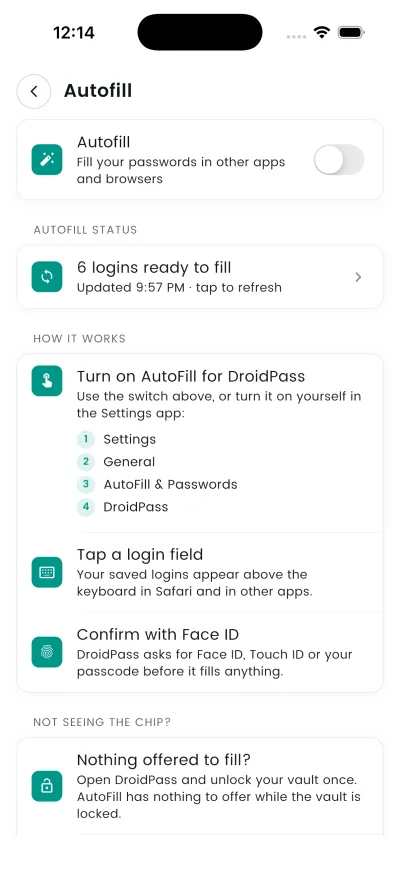
Por que isso importa
Ative o preenchimento automático do DroidPass e seus logins salvos aparecerão no teclado sempre que um aplicativo ou site solicitar um.
Seus logins salvos aparecem acima do teclado no Safari e em outros aplicativos.
Passos
- No DroidPass, abra Configurações, depois Preenchimento automático, e use o botão que há ali.
- Se o iOS não abrir o botão para você, ligue o DroidPass você mesmo: Ajustes › Geral › Preenchimento automático e senhas.
- Seus logins salvos aparecem acima do teclado no Safari e em outros aplicativos.
- DroidPass pede Face ID, Touch ID ou sua senha antes de preencher qualquer coisa.
Bom saber
- Abra o DroidPass e desbloqueie seu cofre uma vez. O AutoFill não tem nada a oferecer enquanto o cofre está bloqueado.
- As sugestões acima do teclado correspondem ao site salvo com um login. Adicione o site a esse login e ele será oferecido aqui.
- Você pode deixar Senhas da Apple ligado ao mesmo tempo: o iOS oferece os dois.
- Se a tela aparecer vazia com o cofre cheio, abra o DroidPass, saia e entre de novo. Isso refaz a cópia compartilhada.