Transfira de outro app iPhone e iPad
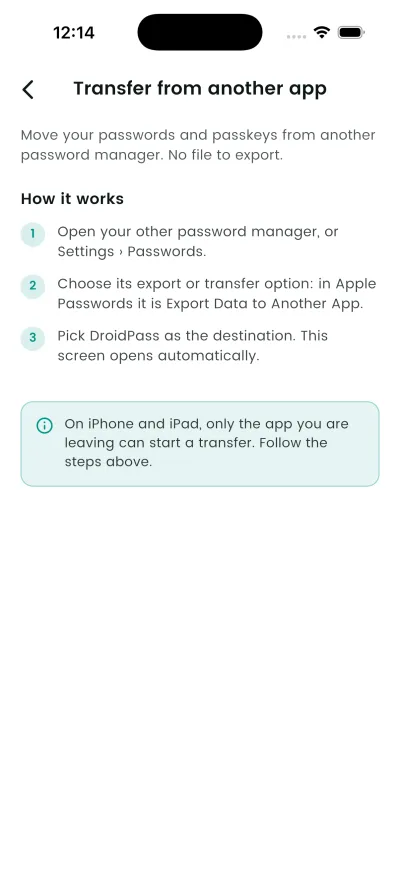
No iPhone e no iPad a transferência começa no app que você está deixando, não no DroidPass. Foi assim que a Apple projetou, por isso não há botão Iniciar nesta tela.
Por que isso importa
Traga suas senhas e chaves de acesso do seu gerenciador antigo. Sem arquivo.
A etapa de exportar é onde a maioria desiste de trocar: um arquivo em texto simples com todas as senhas, esquecido em Downloads. Este caminho nunca grava um.
Passos
- Abra o seu outro gestor de palavras-passe, ou Definições › Palavras-passe.
- Escolha a opção de exportar ou transferir: no Apple Passwords é Export Data to Another App.
- Escolha o DroidPass como destino. Esta tela abre automaticamente.
O que acontece depois
Os logins aparecem no cofre, marcados com a origem. O gerenciador antigo mantém a cópia dele até você excluí-la lá.
Se não funcionar
- Não foi possível ler essa transferência. Inicie novamente ou importe um arquivo.
- Para as chaves de acesso, ative-as no DroidPass e transfira novamente.
- {count, plural, =1{1 chave de acesso não pôde ser importada.} other{Chaves de acesso não importadas: {count}.}}
Bom saber
- Em Senhas da Apple a opção fica no menu ••• Mais, não em Configurações.
- As passkeys são puladas se você não ativar as passkeys no DroidPass antes. Ative e transfira de novo.
- Se uma transferência não puder ser lida, comece de novo ou importe um arquivo.