Importe de um arquivo CSV
A transferência direta é o melhor caminho e não precisa de arquivo nenhum. Use o CSV só quando o outro app não aceitar transferência direta.
Por que isso importa
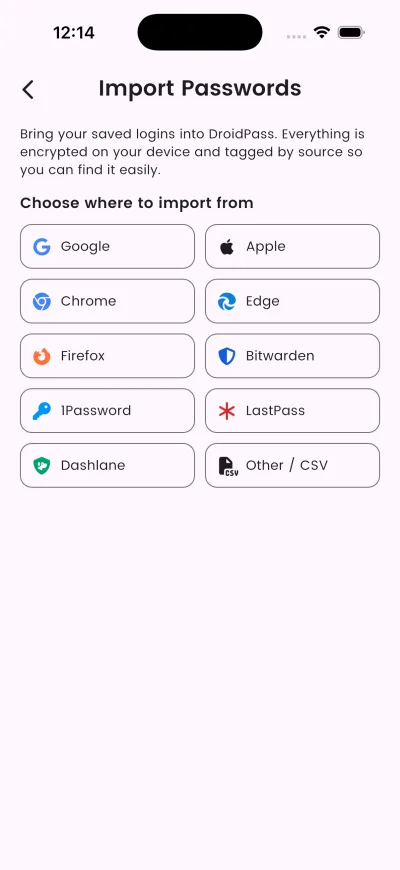
Traga seus logins salvos para o DroidPass. Tudo é criptografado no seu dispositivo e marcado por fonte para que você possa encontrá-lo facilmente.
Use apenas quando o outro app não consegue fazer transferência direta. Um CSV é texto simples: quem abrir lê todas as senhas que estão nele.
Passos
- Abra Configurações e depois Importar senhas. A lista inclui Google, Apple, Chrome, Edge, Firefox, outros gerenciadores de senhas e Outro / CSV.
- Em um computador, abra passwords.google.com e faça login.
- Abra Configurações e toque em “Exportar senhas”.
- Salve o arquivo CSV e envie-o para este dispositivo (e-mail, Drive, AirDrop).
- Volte aqui, toque em “Selecionar arquivo CSV” e escolha-o.
O que acontece depois
Pronto para importar
Apague o CSV do dispositivo, da pasta Downloads e de tudo o que você usou para levá-lo até lá. Esse arquivo agora é uma cópia de todo o seu cofre.
Se não funcionar
- Escolha um arquivo diferente
Bom saber
- Pelo app Senhas da Apple no iPhone os passos mudam um pouco: abra o app Senhas, toque em ••• e depois em «Exportar todas as senhas», salve em Arquivos e escolha o arquivo aqui.
- Um CSV é um arquivo de texto simples: quem o abrir pode ler todas as senhas. Apague-o do dispositivo quando a importação terminar.
- Tente primeiro a transferência direta: ela não precisa de arquivo e nada fica na pasta Downloads.