Ative o preenchimento automático Android
O Android usa um serviço de preenchimento automático por vez. Definir o DroidPass substitui o que havia, em geral o Google ou o Samsung Pass.
Por que isso importa
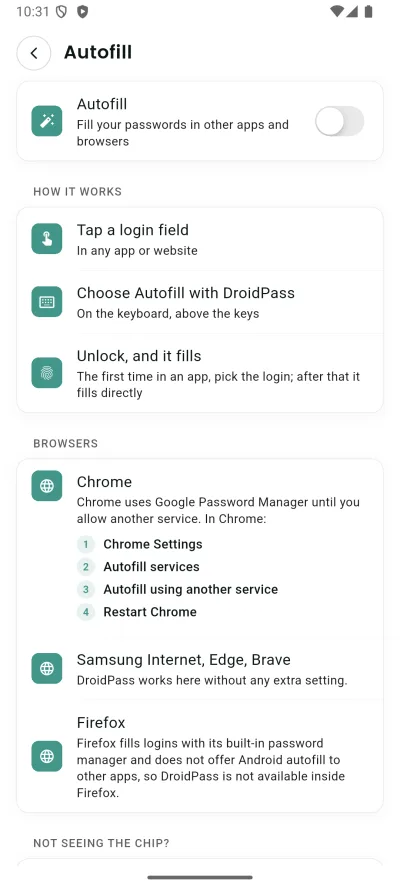
Ative o preenchimento automático do DroidPass e seus logins salvos aparecerão no teclado sempre que um aplicativo ou site solicitar um.
Passos
- Abra Configurações e depois Preenchimento automático.
- Sobre. DroidPass preenche logins em outros aplicativos e navegadores
- Certifique-se de que DroidPass seja o serviço de preenchimento automático selecionado.
Se não funcionar
- O Chrome mantém seu próprio preenchimento automático, a menos que você permita outro serviço: Configurações do Chrome › Serviços de preenchimento automático › Preenchimento automático usando outro serviço.
- Uma UI 7 e 8 nem sempre informa o serviço escolhido aos aplicativos, portanto, essa opção pode ser lida enquanto o preenchimento automático funciona bem. Experimente primeiro um campo de login. Se nada aparecer, defina o serviço preferencial como Nenhum e volte para DroidPass.
- Limites agressivos de bateria podem desligar o serviço de preenchimento automático em segundo plano. Se as sugestões pararem de aparecer, defina o DroidPass como Irrestrito em Configurações › Aplicativos › DroidPass › Bateria.
- No Xiaomi, Redmi e POCO a tela de desbloqueio só pode ser aberta em outro aplicativo com duas permissões extras: Configurações › Aplicativos › Gerenciar aplicativos › DroidPass › Outras permissões e ative “Exibir janelas pop-up durante a execução em segundo plano” e inicialização automática.
- No OnePlus, OPPO, Realme, vivo e iQOO, a tela de desbloqueio precisa da permissão de janela flutuante: Configurações › Aplicativos › DroidPass (ou Privacidade › Janelas flutuantes) e, em seguida, permita janelas flutuantes.
- Alguns aplicativos bloqueiam o preenchimento automático ou fecham assim que outra tela aparece; nada pode preenchê-los.
- O PIN mestre não está guardado neste dispositivo. Bloqueie e desbloqueie o cofre e tente novamente.
Bom saber
- No Pixel e no Android padrão: Configurações › Senhas, chaves de acesso e contas e toque em Alterar no serviço atual. No Android 12–13 é Configurações › Senhas e contas › Serviço de preenchimento automático.
- Na Samsung: Configurações › Gerenciamento geral › Senhas, chaves de acesso e preenchimento automático, toque na engrenagem ao lado de Serviço preferencial e escolha DroidPass.
- Em Xiaomi, Redmi e POCO: Configurações › Configurações adicionais › Idiomas e entrada › Serviço de preenchimento automático.
- No OnePlus, OPPO e Realme: Configurações › Configurações adicionais › Serviço de preenchimento automático.
- On vivo e iQOO: Configurações › Idiomas e entrada › Serviço de preenchimento automático.
- Na Huawei e Honor: Configurações › Segurança › Cofre de senhas › Gerenciar configurações de preenchimento automático.
- Normalmente Configurações › Senhas e contas › Serviço de preenchimento automático ou pesquise Configurações por “Preenchimento automático”.
- Os telefones Samsung vêm com Samsung Pass como serviço de preenchimento automático. Escolher o DroidPass o substitui; você pode voltar a qualquer momento.
- Com o Gboard seus logins aparecem no teclado; com o teclado Samsung e a maioria dos outros, eles aparecem como um menu suspenso logo acima do campo.
- O Chrome usa o Gerenciador de senhas do Google até você permitir outro serviço: Configurações do Chrome > Preenchimento automático de serviços > Preenchimento automático usando outro serviço e toque em Reiniciar o Chrome.
- O Firefox preenche logins com seu gerenciador de senhas integrado e não oferece preenchimento automático do Android para outros aplicativos, portanto, o DroidPass não está disponível no Firefox.