Na maioria dos celulares Android, as senhas que você salva ficam no Gerenciador de Senhas do Google, ligado à sua conta Google. O Chrome no celular e o Chrome no computador usam a mesma lista. O caminho mais rápido: abra as Configurações, procure por Gerenciador de senhas e toque no site que você quer. Abaixo estão os passos para cada caso, incluindo celulares Samsung e como exportar a lista.
Ver as senhas salvas pelas Configurações do Android
- Abra o app Configurações.
- Procure por Gerenciador de senhas (buscar só «senhas» também funciona) e abra.
- Toque no site ou app que você quer.
- Desbloqueie com a impressão digital, o rosto ou o bloqueio de tela.
- Toque no ícone de olho para mostrar a senha, ou no ícone de copiar para copiá-la.
Os nomes dos menus mudam um pouco conforme a marca do celular e a versão do Android. Por isso, buscar nas Configurações é o caminho mais confiável. Na mesma tela você também pode adicionar um atalho do Gerenciador de Senhas à tela inicial.
Ver senhas salvas no Chrome do Android
Estes passos seguem a ajuda do Chrome do Google:
- Abra o Chrome, toque no menu de três pontinhos e depois em Configurações.
- Abra o item de senhas, em geral Gerenciador de senhas ou «Preenchimento automático e senhas». O nome pode variar conforme a versão do Chrome.
- Toque no site salvo e depois em Mostrar senha. Na mesma tela você também pode editá-la ou excluí-la.
No computador: Chrome e passwords.google.com
- No Chrome, clique no menu de três pontinhos no canto superior direito.
- Escolha o item de senhas (Senhas e preenchimento automático) e depois Gerenciador de Senhas do Google.
- Clique em um site e depois no ícone de olho. O computador pode pedir primeiro a senha dele.
Em qualquer navegador você também pode abrir passwords.google.com e entrar com sua conta Google para ver todas as senhas salvas.
Celulares Samsung Galaxy
Nos Galaxy, as senhas podem estar em dois lugares: no Gerenciador de Senhas do Google (como acima) e no Samsung Pass, usado pelo Samsung Internet e por alguns apps. Se uma senha não aparece na lista do Google, abra as Configurações, procure por Samsung Pass e veja os dados de login salvos. Você confirma com a impressão digital ou o PIN.
Não achou uma senha? Veja onde procurar
- Conta Google errada. Se você tem mais de uma, o Gerenciador de Senhas mostra no topo qual está ativa. Troque de conta e procure de novo.
- Salva em outro app. Samsung Pass, Firefox, Microsoft Edge e outros gerenciadores de senhas têm cada um a sua lista.
- Nunca salva. Se você tocou em «Nunca» quando o celular perguntou, o site fica nas exceções das configurações, sem senha.
- Perfil de trabalho. Perfis de trabalho têm uma lista separada.
Como exportar as senhas salvas
- Abra o Gerenciador de Senhas do Google por um dos caminhos acima.
- Toque no ícone de engrenagem Configurações.
- Toque em Exportar senhas e confirme com o bloqueio de tela.
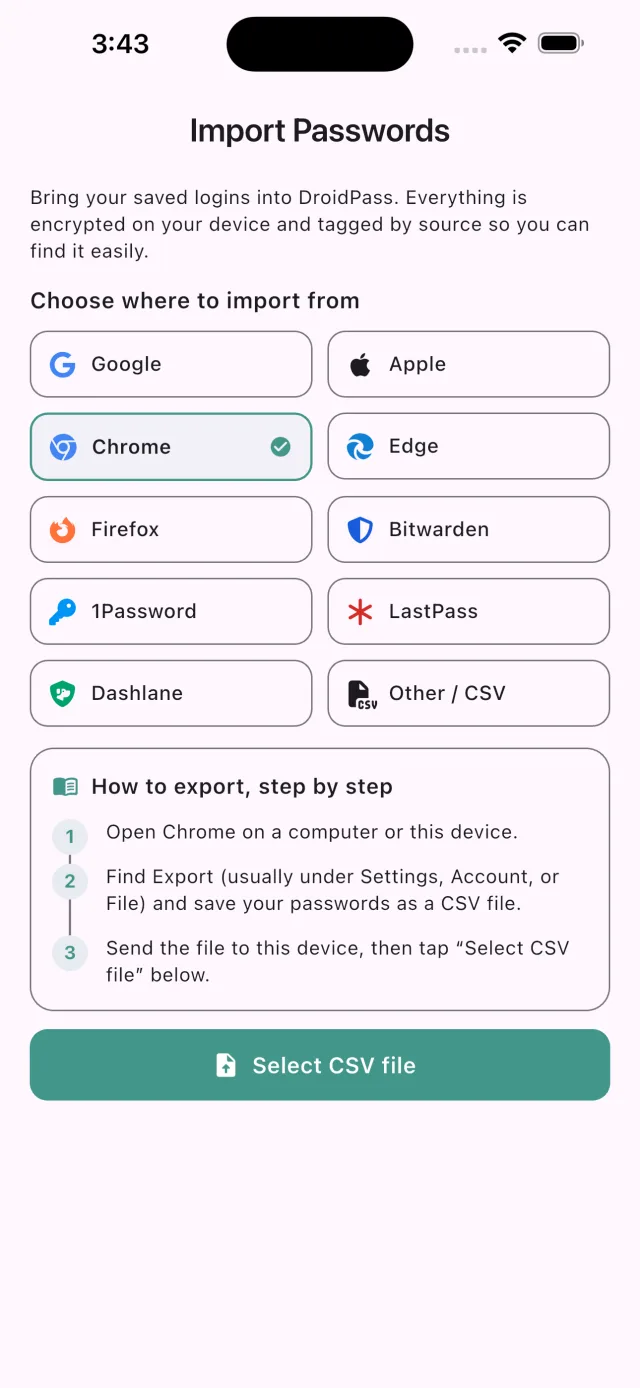
O arquivo exportado é um CSV comum: qualquer pessoa que o abrir consegue ler todas as senhas. Importe-o onde precisar e depois apague, inclusive da pasta Downloads e de pastas sincronizadas com a nuvem. Se você está indo para o DroidPass, dá para pular o arquivo: veja como transferir senhas do Gerenciador de Senhas do Google (em inglês).
Como manter as senhas em segurança
O Gerenciador de Senhas do Google é gratuito e fica protegido pela sua conta Google e pelo bloqueio de tela. Ative a verificação em duas etapas na conta Google: quem entra nela chega também às senhas.
Se você prefere guardar senhas, passkeys, códigos 2FA, cartões e notas em um só app, no Android e no iPhone, o DroidPass mantém tudo em um cofre criptografado com AES-256, preenche em apps e navegadores e desbloqueia com o PIN mestre (ou com impressão digital e rosto no Pro).
Todas as suas senhas em um só app, no Android e no iPhone
O DroidPass é gratuito para começar, com preenchimento automático, passkeys e autenticador 2FA integrado.
Baixar para Android Baixar para iPhonePerguntas frequentes
Onde ficam as senhas salvas no Android?
Em geral no Gerenciador de Senhas do Google, ligado à sua conta Google e compartilhado com o Chrome. Em celulares Samsung, algumas podem ficar no Samsung Pass, e outros navegadores e gerenciadores de senhas mantêm listas próprias.
Como ver as senhas salvas no Android?
Abra as Configurações, procure por Gerenciador de senhas, toque no site, desbloqueie com a impressão digital ou o bloqueio de tela e toque no ícone de olho para mostrar a senha.
Como ver as senhas salvas no Chrome?
No Android, toque no menu de três pontinhos, depois em Configurações e Gerenciador de senhas. No computador, clique no menu de três pontinhos, depois em Senhas e preenchimento automático e Gerenciador de Senhas do Google. Escolha um site e mostre a senha com o ícone de olho.
Como exportar as senhas do Chrome ou do Gerenciador de Senhas do Google?
Abra o Gerenciador de Senhas, toque no ícone de engrenagem Configurações e depois em Exportar senhas. O arquivo CSV não é criptografado: apague-o assim que importar as senhas em outro lugar.