Com o preenchimento automático você não digita mais nome de usuário e senha: o gerenciador de senhas os sugere acima do teclado, em outros apps e nos navegadores. O DroidPass oferece isso de graça no Android (a partir da versão 10) e no iPhone (a partir do iOS 15.5). Você ativa uma vez só; veja como logo abaixo.
Como funciona, em três passos
- Toque no campo de nome de usuário ou senha em qualquer aplicativo ou site.
- Toque em «Preenchimento automático com DroidPass» no teclado.
- Desbloqueie com o PIN mestre (ou com impressão digital e rosto no Pro). Na primeira vez em um aplicativo, escolha o login; depois disso, ele é preenchido diretamente.
Ativar o preenchimento automático no Android
O caminho depende do celular. O app guia você, mas estes são os mais comuns:
- Pixel e Android padrão: Configurações › Senhas, chaves de acesso e contas, e toque em Alterar no serviço atual, escolhendo o DroidPass. No Android 12–13: Configurações › Senhas e contas › Serviço de preenchimento automático.
- Samsung: Configurações › Gerenciamento geral › Senhas, chaves de acesso e preenchimento automático, toque na engrenagem ao lado de Serviço preferencial e escolha o DroidPass.
- Chrome: o Chrome usa o Gerenciador de senhas do Google até você permitir outro serviço. Vá em Configurações do Chrome › Preenchimento automático de serviços › Preenchimento automático usando outro serviço e toque em Reiniciar o Chrome.
Em outros aplicativos e em vários outros navegadores não é preciso nenhuma configuração extra.
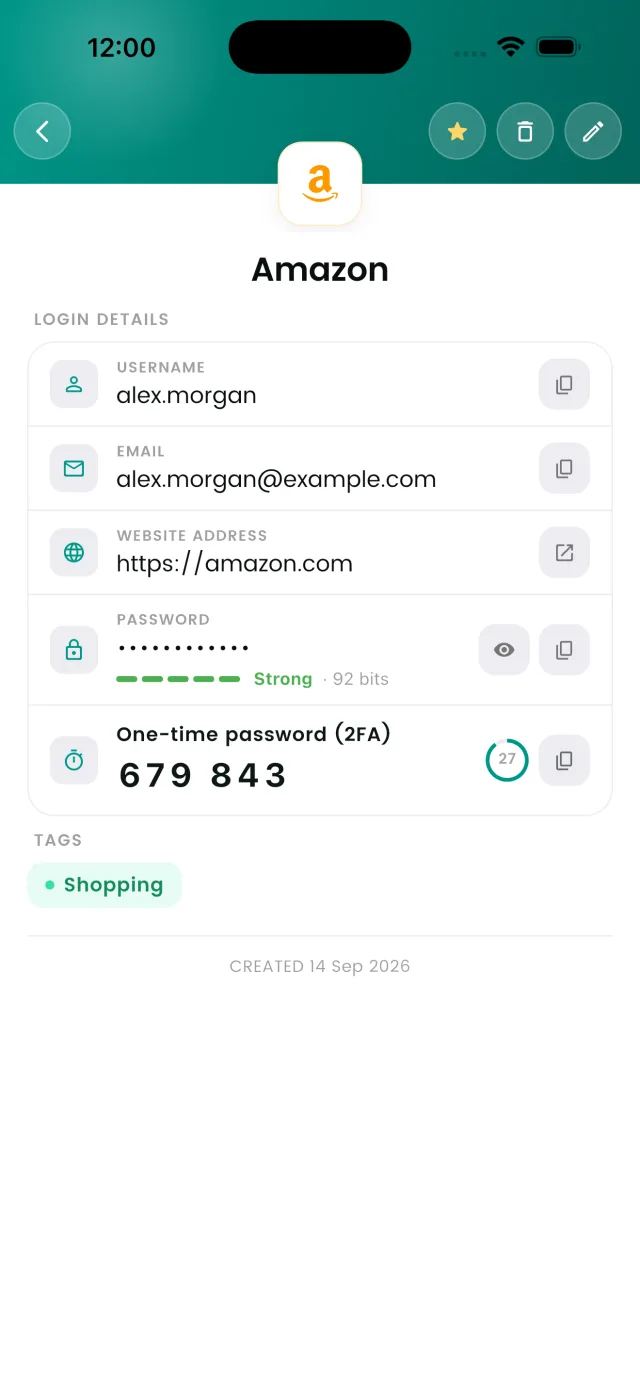
Ativar no iPhone
- Ative o preenchimento automático para o DroidPass. Use o botão no app ou o aplicativo Configurações do iOS, no item de preenchimento automático e senhas (o caminho muda conforme a versão do iOS).
- Toque em um campo de login. Seus logins salvos aparecem acima do teclado no Safari e em outros aplicativos.
- Confirme com o Face ID. O DroidPass pede Face ID, Touch ID ou sua senha antes de preencher qualquer coisa.
Não preenche? Confira estes pontos
- O serviço não está ativo. Abra o caminho acima de novo e confira se o DroidPass é o serviço escolhido.
- O Chrome não foi reiniciado. Depois de trocar de serviço, é preciso reiniciar o Chrome.
- Firefox. O Firefox preenche logins com o gerenciador de senhas integrado e não oferece o preenchimento automático do Android para outros apps, então o DroidPass não aparece nele.
- Nenhum login salvo para o site. Salve na primeira vez que entrar ou adicione à mão no app.
Todas as suas senhas em um só app, no Android e no iPhone
O DroidPass é gratuito para começar, com preenchimento automático, passkeys e autenticador 2FA integrado.
Baixar para Android Baixar para iPhonePerguntas frequentes
O que é o preenchimento automático de senhas?
É a função em que o gerenciador de senhas sugere nome de usuário e senha acima do teclado quando você toca em um campo de login, em outros apps e nos navegadores, para você não digitar nada.
Como ativo o preenchimento automático do DroidPass no Android?
Abra as configurações do Android, procure o serviço de preenchimento automático (no Pixel: Senhas, chaves de acesso e contas › Alterar; na Samsung: Gerenciamento geral › Senhas, chaves de acesso e preenchimento automático › Serviço preferencial) e escolha o DroidPass. No Chrome, ative também «Preenchimento automático usando outro serviço» e reinicie o navegador.
O preenchimento automático do DroidPass é grátis?
Sim, faz parte do plano gratuito. Funciona no Android a partir da versão 10 e no iPhone a partir do iOS 15.5.
Por que o DroidPass não aparece no Firefox?
O Firefox usa o próprio gerenciador de senhas integrado e não disponibiliza o preenchimento automático do Android para outros apps.