Wer nach „Passwortbuch“ sucht, findet tausende Notizbücher mit alphabetischem Register – und Millionen Menschen kaufen sie. Ein Passwort-Notizbuch ist ehrlich, einfach und lässt sich nicht über das Internet hacken. Aber ist es 2026 wirklich sicher, Passwörter aufzuschreiben? Und gibt es einen Passwort-Aufbewahrer, der genauso leicht ist? Ein fairer Vergleich.
Was ein Passwortbuch aus Papier richtig macht
Seien wir fair. Ein Passwortbuch ist komplett offline: Kein Datenleck, keine Phishing-Mail und keine Schadsoftware kommt an eine Seite in der Schublade heran. Nichts muss installiert oder aktualisiert werden, kein Konto muss gemerkt werden. Wer selten unterwegs ist, mit vertrauenswürdigen Menschen zusammenlebt und nur wenige Konten hat, für den ist ein weggeschlossenes Notizbuch ein durchaus vernünftiger Passwortspeicher. In einem Punkt sind sich Sicherheitsexperten einig: Ein aufgeschriebenes, einzigartiges Passwort ist viel besser als ein schwaches Passwort, das überall wiederverwendet wird.
Wo ein Passwort-Notizbuch an seine Grenzen stößt
- Es kann verloren gehen, gestohlen oder zerstört werden. Ein Brand, ein Wasserschaden, ein Einbruch oder ein Umzug – und alle Konten sind weg. Ein Backup gibt es nicht.
- Es ist nie dabei, wenn Sie es brauchen. Anmelden im Büro, im Hotel oder am Handy eines Freundes heißt raten oder zurücksetzen.
- Wer es öffnet, liest alles. Ein Notizbuch hat kein Schloss. Ein neugieriger Gast oder Mitbewohner sieht alle Zugänge auf einmal.
- Es fördert stillschweigend schwache Passwörter. Niemand schreibt gern
Xk7#pL2!vQ9m$Rw4von Hand, also wählen Notizbuch-Nutzer kurze, merkbare Passwörter – genau die, die geknackt werden. - Änderungen werden unübersichtlich. Durchgestrichene Einträge, Pfeile und „neues PW auf der Rückseite“ machen das Buch innerhalb eines Jahres unzuverlässig.
- Keine Zwei-Faktor-Codes. Immer mehr Dienste verlangen 2FA, und ein Notizbuch kann keinen wechselnden Code erzeugen.
Passwortbuch vs. Notizen-App vs. Browser vs. Passwortmanager
| Passwortbuch (Papier) | Notizen-App | Browser (Chrome/Safari) | Passwortmanager (DroidPass) | |
|---|---|---|---|---|
| Durch Sperre geschützt | Nein | Manchmal (nur Handysperre) | Geräteanmeldung | Master-PIN + Face ID / Fingerabdruck |
| Verschlüsselt | – | Meist nicht Ende-zu-Ende | Ja, an Ihr Konto gebunden | AES-256-Verschlüsselung |
| Überall verfügbar | Nur dort, wo das Buch ist | Ihre Geräte | Nur im Ökosystem des Browsers | iPhone, iPad, Android, Mac |
| Funktioniert offline | Ja | Ja | Größtenteils | Ja |
| Backup bei Verlust | Keins | Cloud (unverschlüsselt) | Cloud | Verschlüsseltes Cloud-Backup & Sync |
| Erzeugt starke Passwörter | Nein | Nein | Ja | Ja |
| 2FA-Authenticator-Codes | Nein | Nein | Nein | Integriert |
| Speichert Karten, WLAN, Notizen | Wenn Sie es aufschreiben | Ja, ungeschützt | Nur Karten | Ja, alles verschlüsselt |
| Kosten | 5–15 € | Kostenlos | Kostenlos | Kostenlos (6 Einträge) / Pro unbegrenzt |
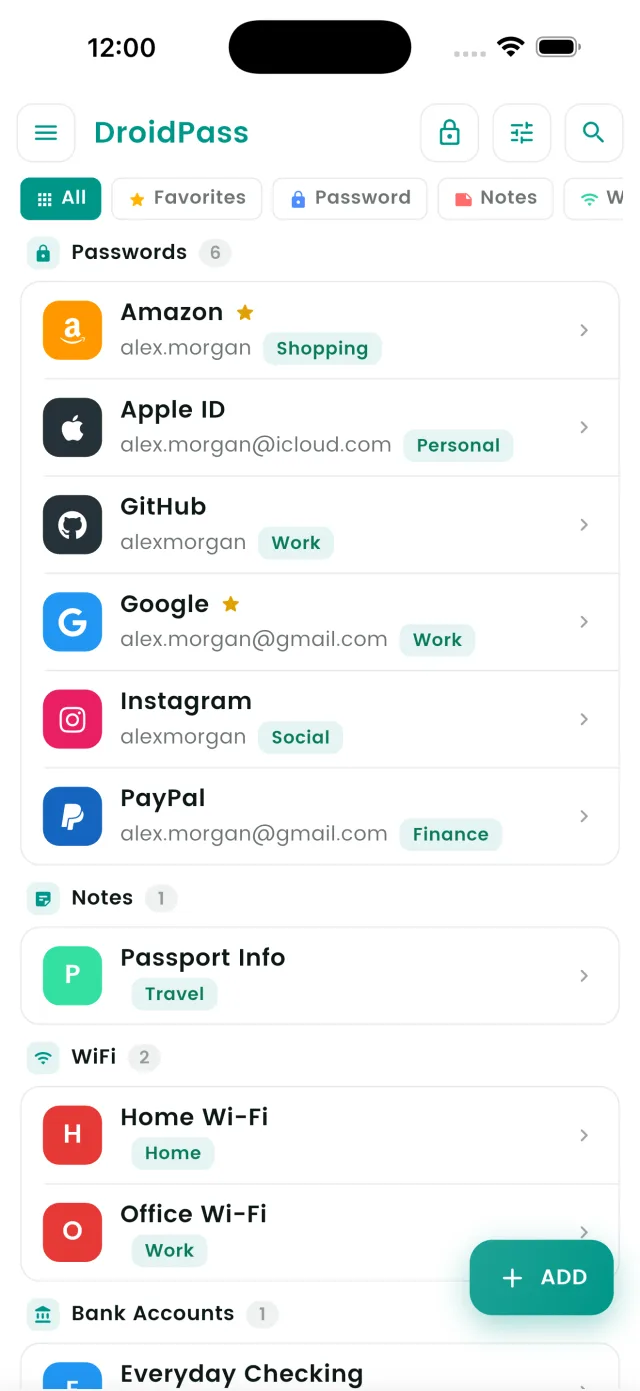
Die Notizen-App ist das Schlechteste aus beiden Welten: digital genug, um aus der Ferne gestohlen zu werden, aber selten verschlüsselt und nie getrennt vom Handy gesperrt. Der Browser ist gut – bis Sie das Handy oder den Browser wechseln. Ein echter Passwortmanager verbindet den Offline-Zugriff des Notizbuchs mit echter Verschlüsselung, einem Backup und starken Passwörtern, die Sie nie tippen müssen.
Also: Ist es sicher, Passwörter aufzuschreiben?
Passwörter aufzuschreiben ist sicherer als ein Passwort wiederzuverwenden und weniger sicher als ein verschlüsselter Tresor. Entscheidend ist, was an einem schlechten Tag passiert: dem Tag, an dem das Notizbuch verschwindet, oder dem Tag, an dem ein Dienst gehackt wird und Sie zwanzig Passwörter auf einmal ändern müssen. Ein Papierbuch macht beide Tage schmerzhaft. Ein verschlüsselter Passwortmanager mit Offline-Zugriff erledigt sie mit ein paar Tipps.
So übertragen Sie Ihr Passwortbuch an einem Nachmittag in DroidPass
- DroidPass installieren (kostenlos) und eine Master-PIN wählen, die Sie sich merken. Face ID oder Fingerabdruck aktivieren.
- Die wichtigsten Konten zuerst anlegen – E-Mail, Bank, Mobilfunkanbieter, Apple/Google. Direkt aus dem Notizbuch in den Tresor tippen.
- Oder alles auf einmal importieren. Einträge in eine einfache Tabelle tippen (Name, Website, Benutzername, Passwort), als CSV speichern und über Einstellungen → Passwörter importieren einlesen.
- Schwache Passwörter unterwegs ersetzen. Bei jedem Konto, das Sie öffnen, mit dem integrierten Generator ein starkes, einzigartiges Passwort erzeugen und speichern. Sie müssen es nie wieder tippen.
- Auch die 2FA-Codes umziehen. Den QR-Code jedes Dienstes in den integrierten DroidPass-Authenticator scannen, damit die Codes direkt neben dem Login erscheinen.
- Das Notizbuch in Rente schicken – aber nicht verbrennen. Ihre DroidPass-Master-PIN auf eine Seite schreiben, die alten Passwörter durchstreichen und das Buch als Notfall-Notiz in Safe oder Schublade einschließen.
Da DroidPass mit AES-256-Verschlüsselung arbeitet, wird Ihr Tresor auf dem Gerät verschlüsselt, bevor er irgendwohin synchronisiert wird. Er bleibt ohne Internet zugänglich und läuft auf iPhone, iPad, Android und Mac – Ihr „Passwortbuch“ ist damit endlich immer in der Tasche.
Ersetzen Sie Ihr Passwortbuch noch heute
Kostenlos starten, vom ersten Tag an verschlüsselt und immer dabei.
Für iPhone laden Für Android laden Für Mac laden