Een nieuwe telefoon is het moment waarop je met een authenticator-app buitengesloten kunt raken: de codes staan op je oude toestel en niet vanzelf op het nieuwe. Wacht dus met wissen of inleveren van de oude telefoon tot elke code op de nieuwe werkt. Hieronder staan de manieren om je 2FA over te zetten.
Voor je begint: zo raak je niet buitengesloten
- Houd de oude telefoon aan tot je van elk account hebt gecontroleerd dat de code op de nieuwe telefoon werkt.
- Zoek je herstelcodes op. Veel sites geven ze bij het instellen van 2FA. Daarmee kom je weer binnen als de oude telefoon weg is.
- Maak een lijstje van de accounts met 2FA: e-mail, bank, cloud, social media en je werk.
Manier 1: de overzetfunctie van je app
Sommige authenticator-apps kunnen je codes exporteren of overzetten naar een nieuw toestel, bijvoorbeeld met een QR-code of een versleutelde back-up. Open de instellingen van de app op de oude telefoon, kies exporteren en volg de stappen op de nieuwe. Controleer daarna elke code.
Manier 2: 2FA per account opnieuw instellen
- Log op de nieuwe telefoon in bij het account en open de beveiligingsinstellingen.
- Kies 2FA met een authenticator-app opnieuw instellen. Zo nodig log je in met je herstelcode.
- Scan de nieuwe QR-code met de authenticator-app op de nieuwe telefoon.
- Bevestig met de zescijferige code en bewaar de nieuwe herstelcodes.
Dit kost per account een paar minuten, maar werkt altijd en je weet zeker dat elke code klopt.
Manier 3: je codes in een gesynchroniseerde kluis bewaren
Staan je 2FA-codes in een wachtwoordmanager die synchroniseert, dan hoef je bij een nieuwe telefoon niets over te zetten: je logt in op het nieuwe toestel en de codes staan er al. In DroidPass staan de eenmalige codes naast de login waar ze bij horen, versleuteld met AES-256 en gesynchroniseerd tussen je apparaten. De codes worden op je toestel berekend, dus ze werken ook offline.
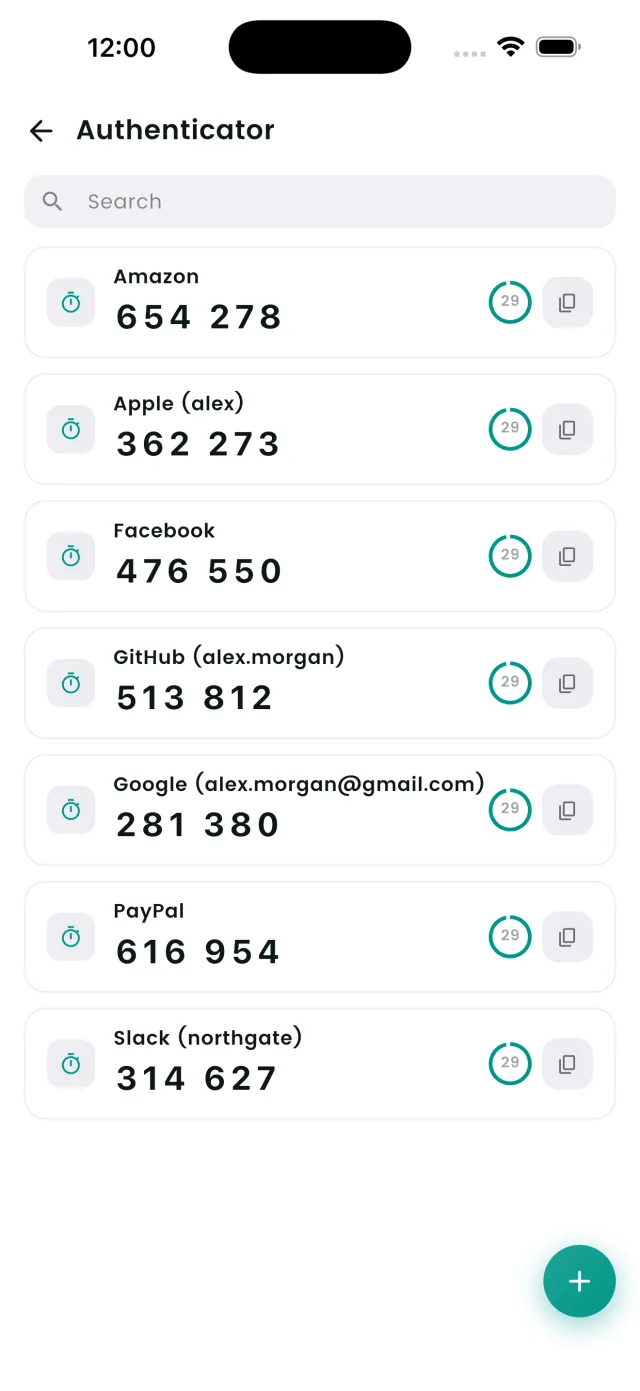
Zo voeg je een code toe in DroidPass
- Open het tabblad Authenticator in DroidPass en tik op +.
- Scan de QR-code die de site toont bij het (opnieuw) instellen van 2FA, of plak de installatiesleutel als scannen niet lukt.
- Log later op je nieuwe telefoon in bij DroidPass en controleer dat de code er staat.
Het gratis abonnement bevat één authenticatorcode, genoeg voor je belangrijkste account. Met DroidPass Pro heb je onbeperkt veel codes.
Telefoon kwijt of kapot?
Gebruik de herstelcodes van het account, of de herstelprocedure van de dienst, om 2FA op een nieuw toestel opnieuw in te stellen. Dat gaat bij sommige diensten snel en bij andere via support, dus doe het liever vóór er iets misgaat.
Al je wachtwoorden in één app, op Android en iPhone
DroidPass is gratis om mee te beginnen, met automatisch invullen, passkeys en een ingebouwde 2FA-authenticator.
Downloaden voor Android Downloaden voor iPhoneVeelgestelde vragen
Hoe zet ik mijn authenticator-app over naar een nieuwe telefoon?
Gebruik de exportfunctie van je app als die er is, of stel 2FA op de nieuwe telefoon per account opnieuw in met een nieuwe QR-code. Wis de oude telefoon pas als elke code op de nieuwe werkt.
Wat als ik mijn oude telefoon al heb gewist?
Gebruik de herstelcodes die de dienst bij het instellen gaf, of de herstelprocedure van de dienst, om 2FA opnieuw in te stellen.
Gaan mijn 2FA-codes mee naar een nieuwe telefoon als ze in DroidPass staan?
Ja. De codes staan versleuteld in je kluis en synchroniseren tussen je apparaten. Je logt in op het nieuwe toestel en ze staan er.
Werkt een authenticator-code zonder internet?
Ja. De codes worden op je toestel berekend uit de opgeslagen sleutel en de huidige tijd.