Met automatisch invullen hoef je je gebruikersnaam en wachtwoord niet meer te typen: je wachtwoordmanager stelt ze voor boven je toetsenbord, in andere apps en in browsers. DroidPass doet dat gratis op Android (vanaf versie 10) en op iPhone (vanaf iOS 15.5). Je zet het één keer aan; hieronder lees je hoe.
Zo werkt het, in drie stappen
- Tik op een gebruikersnaam- of wachtwoordveld in een app of website.
- Tik op «Automatisch aanvullen met DroidPass» op het toetsenbord.
- Ontgrendel met je hoofdpincode (of met vingerafdruk en gezicht in de Pro-versie). Kies de eerste keer in een app de login; daarna vult het direct.
Automatisch invullen aanzetten op Android
Het pad hangt af van je telefoon. De app leidt je er zelf doorheen, maar dit zijn de meest voorkomende routes:
- Pixel en stock-Android: Instellingen › Wachtwoorden, toegangscodes en accounts, tik daarna onder de huidige service op Wijzigen en kies DroidPass. Op Android 12–13: Instellingen › Wachtwoorden en accounts › Service voor automatisch aanvullen.
- Samsung: Instellingen › Algemeen beheer › Wachtwoorden, toegangscodes en automatisch invullen, tik daarna op het tandwiel naast Voorkeursservice en kies DroidPass.
- Chrome: Chrome gebruikt Google Wachtwoordmanager totdat je een andere service toestaat. Ga naar Chrome-instellingen › Services voor automatisch aanvullen › Automatisch aanvullen met een andere service en tik op Chrome opnieuw opstarten.
In andere apps en in veel andere browsers is geen extra instelling nodig.
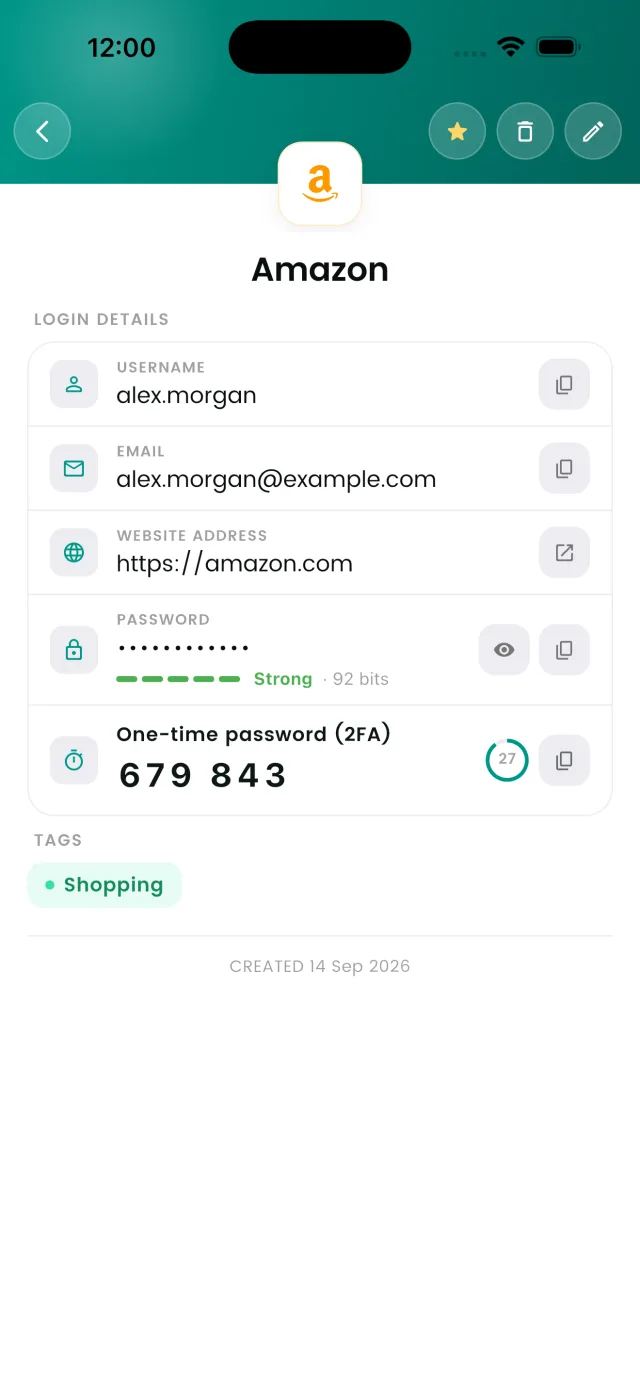
Aanzetten op iPhone
- Schakel Automatisch aanvullen in voor DroidPass. Gebruik de schakelaar in de app, of de app Instellingen van iOS bij het onderdeel voor automatisch invullen en wachtwoorden (het pad verschilt per iOS-versie).
- Tik op een inlogveld. Je opgeslagen logins verschijnen boven het toetsenbord in Safari en in andere apps.
- Bevestig met Face ID. DroidPass vraagt om Face ID, Touch ID of je toegangscode voordat er iets wordt ingevuld.
Het vult niets in? Controleer dit
- De service staat niet aan. Open de route hierboven opnieuw en controleer of DroidPass de gekozen service is.
- Chrome is niet herstart. Na het wisselen van service moet Chrome opnieuw worden gestart.
- Firefox. Firefox vult logins met de ingebouwde wachtwoordmanager en biedt geen Android-autofill voor andere apps, dus DroidPass verschijnt daar niet.
- Geen login voor die site. Sla hem op bij het eerste inloggen, of voeg hem handmatig toe in de app.
Al je wachtwoorden in één app, op Android en iPhone
DroidPass is gratis om mee te beginnen, met automatisch invullen, passkeys en een ingebouwde 2FA-authenticator.
Downloaden voor Android Downloaden voor iPhoneVeelgestelde vragen
Wat is automatisch invullen van wachtwoorden?
Je wachtwoordmanager stelt gebruikersnaam en wachtwoord voor boven het toetsenbord als je op een inlogveld tikt, in andere apps en in browsers, zodat je niets hoeft te typen.
Hoe zet ik automatisch invullen van DroidPass aan op Android?
Open de Android-instellingen, zoek de service voor automatisch aanvullen (op Pixel: Wachtwoorden, toegangscodes en accounts › Wijzigen; op Samsung: Algemeen beheer › Wachtwoorden, toegangscodes en automatisch invullen › Voorkeursservice) en kies DroidPass. In Chrome zet je ook «Automatisch aanvullen met een andere service» aan en start je de browser opnieuw.
Is automatisch invullen in DroidPass gratis?
Ja, het hoort bij het gratis abonnement. Het werkt op Android vanaf versie 10 en op iPhone vanaf iOS 15.5.
Waarom werkt DroidPass niet in Firefox?
Firefox gebruikt zijn eigen ingebouwde wachtwoordmanager en stelt Android-autofill niet beschikbaar voor andere apps.