Op de meeste Android-telefoons staan je opgeslagen wachtwoorden in de Google Wachtwoordmanager, gekoppeld aan je Google-account. Chrome op je telefoon en Chrome op je computer gebruiken dezelfde lijst. De snelste route: open Instellingen, zoek op Wachtwoordmanager en tik op de site die je zoekt. Hieronder staan de stappen per plek, inclusief Samsung-telefoons en hoe je de lijst exporteert.
Opgeslagen wachtwoorden bekijken via de Android-instellingen
- Open de app Instellingen.
- Zoek op Wachtwoordmanager (zoeken op «wachtwoorden» werkt ook) en open die.
- Tik op de site of app die je zoekt.
- Ontgrendel met je vingerafdruk, gezicht of schermvergrendeling.
- Tik op het oogje om het wachtwoord te tonen, of op het kopieer-icoontje om het te kopiëren.
De menunamen verschillen per telefoonmerk en Android-versie. Daarom is zoeken in Instellingen de betrouwbaarste route. Op hetzelfde scherm kun je ook een snelkoppeling naar de Wachtwoordmanager op je startscherm zetten.
Wachtwoorden bekijken in Chrome op Android
Deze stappen komen uit de Chrome-hulp van Google:
- Open Chrome, tik op het menu met drie puntjes en dan op Instellingen.
- Open het onderdeel voor wachtwoorden, meestal Wachtwoordmanager of «Automatisch aanvullen en wachtwoorden». De naam kan per Chrome-versie verschillen.
- Tik op de opgeslagen site en dan op Wachtwoord tonen. Op hetzelfde scherm kun je het wachtwoord ook bewerken of verwijderen.
Op je computer: Chrome en passwords.google.com
- Klik in Chrome rechtsboven op het menu met drie puntjes.
- Kies het onderdeel voor wachtwoorden (Wachtwoorden en automatisch aanvullen) en dan Google Wachtwoordmanager.
- Klik op een site en daarna op het oogje. Je computer kan eerst om zijn eigen wachtwoord vragen.
Vanuit elke browser kun je ook naar passwords.google.com gaan en inloggen met je Google-account om alle opgeslagen wachtwoorden te zien.
Samsung Galaxy-telefoons
Op een Galaxy kunnen wachtwoorden op twee plekken staan: in de Google Wachtwoordmanager (hierboven) en in Samsung Pass, dat Samsung Internet en sommige apps gebruiken. Staat een wachtwoord niet in de lijst van Google? Open dan Instellingen, zoek op Samsung Pass en kijk bij de opgeslagen inloggegevens. Je bevestigt met je vingerafdruk of pincode.
Wachtwoorden beheren: wijzigen, verwijderen en controleren
- Wijzigen. Open de site in de lijst en tik op bewerken. Verander ook het wachtwoord op de site zelf, anders loopt het niet gelijk.
- Verwijderen. Tik op de site en kies verwijderen. Het wachtwoord verdwijnt uit je lijst, niet van de site.
- Controleren. Google kan nagaan of een wachtwoord is uitgelekt of op meerdere sites wordt gebruikt. Wijzig die meteen.
Wachtwoord niet te vinden? Hier kun je kijken
- Verkeerd Google-account. Heb je er meer dan één, dan staat bovenaan de Wachtwoordmanager welk account actief is. Wissel van account en zoek opnieuw.
- In een andere app opgeslagen. Samsung Pass, Firefox, Microsoft Edge en andere wachtwoordmanagers hebben elk hun eigen lijst.
- Nooit opgeslagen. Heb je bij de vraag op «Nooit» getikt, dan staat de site bij de uitgesloten sites in de instellingen, zonder wachtwoord.
- Werkprofiel. Een werkprofiel heeft een aparte lijst.
Opgeslagen wachtwoorden exporteren
- Open de Google Wachtwoordmanager via een van de routes hierboven.
- Tik op het tandwiel-icoon Instellingen.
- Tik op Wachtwoorden exporteren en bevestig met je schermvergrendeling.
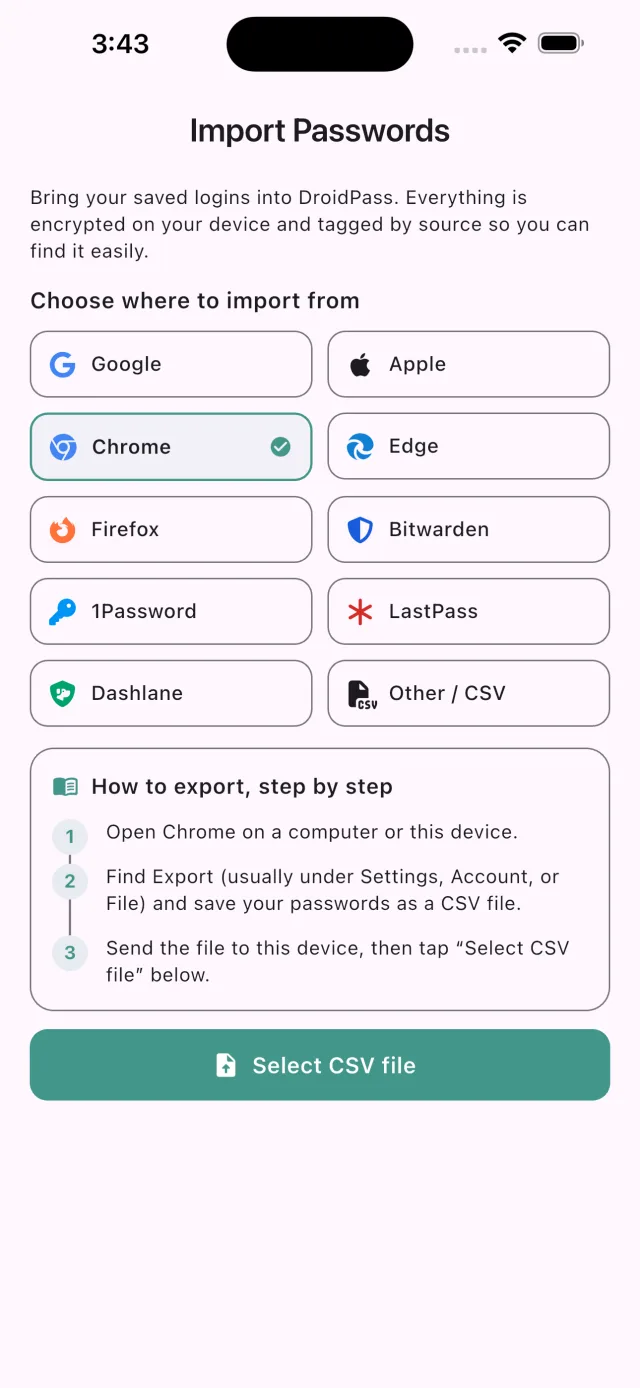
Het exportbestand is een gewoon csv-bestand: iedereen die het opent kan alle wachtwoorden lezen. Importeer het waar je het nodig hebt en verwijder het daarna, ook uit Downloads en uit mappen die met de cloud synchroniseren. Stap je over op DroidPass, dan kun je het bestand zelfs overslaan: zie wachtwoorden overzetten uit de Google Wachtwoordmanager (in het Engels).
Houd je wachtwoorden veilig
De Google Wachtwoordmanager is gratis en wordt beschermd door je Google-account en schermvergrendeling. Zet tweestapsverificatie aan op dat account: wie erin komt, bereikt ook de wachtwoorden.
Wil je wachtwoorden, passkeys, 2FA-codes, kaarten en notities in één app, op Android en iPhone? DroidPass bewaart ze in een kluis die met AES-256 is versleuteld, vult ze in apps en browsers in en ontgrendelt met je hoofdpincode (of met vingerafdruk en gezicht in de Pro-versie).
Al je wachtwoorden in één app, op Android en iPhone
DroidPass is gratis om mee te beginnen, met automatisch invullen, passkeys en een ingebouwde 2FA-authenticator.
Downloaden voor Android Downloaden voor iPhoneVeelgestelde vragen
Waar worden wachtwoorden op Android opgeslagen?
Meestal in de Google Wachtwoordmanager, gekoppeld aan je Google-account en gedeeld met Chrome. Op Samsung-telefoons kunnen sommige ook in Samsung Pass staan, en andere browsers en wachtwoordmanagers houden een eigen lijst bij.
Hoe bekijk ik mijn opgeslagen wachtwoorden op Android?
Open Instellingen, zoek op Wachtwoordmanager, tik op de site, ontgrendel met je vingerafdruk of schermvergrendeling en tik op het oogje om het wachtwoord te tonen.
Hoe bekijk ik opgeslagen wachtwoorden in Chrome?
Tik op Android op het menu met drie puntjes, dan op Instellingen en Wachtwoordmanager. Klik op een computer op het menu met drie puntjes, dan op Wachtwoorden en automatisch aanvullen, Google Wachtwoordmanager. Kies een site en toon het wachtwoord met het oogje.
Hoe exporteer ik wachtwoorden uit Chrome of de Google Wachtwoordmanager?
Open de Wachtwoordmanager, tik op het tandwiel-icoon Instellingen en daarna op Wachtwoorden exporteren. Het csv-bestand is niet versleuteld: verwijder het zodra je het elders hebt geïmporteerd.