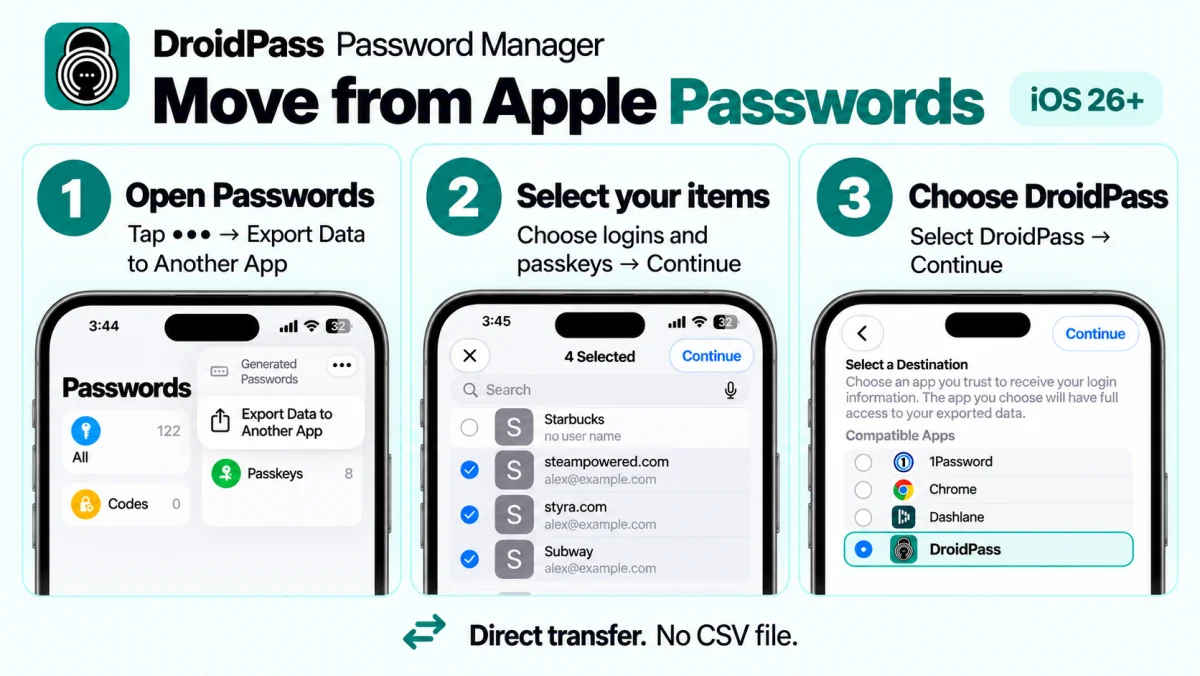
Apple Passwörter — die App, die aus dem iCloud-Schlüsselbund entstanden ist — kann Ihre Zugangsdaten und Ihre Passkeys direkt an DroidPass übergeben. Keine Exportdatei, hinterher nichts im Download-Ordner. Der Haken: Auf dem iPhone können Sie das nicht in DroidPass starten. Apple lässt nur die App, die Sie verlassen, eine Übertragung beginnen.
Vorab: Passkeys einschalten
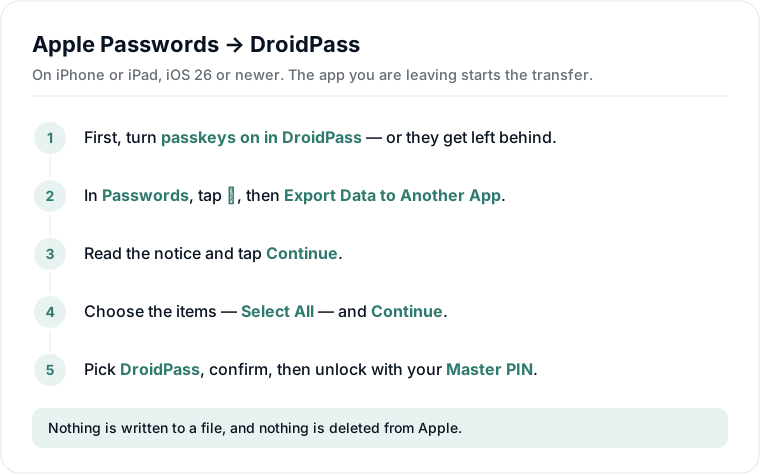
Das zuerst erledigen, sonst übertragen Sie zweimal. Sind Passkeys in DroidPass nicht aktiviert, übergibt Apple sie zwar, DroidPass kann sie aber nicht annehmen — Sie bekommen den Hinweis, dass sie warten und Sie erneut übertragen sollen. Passwörter sind davon nicht betroffen, nur Passkeys.
- In DroidPass das Menü öffnen und auf Passkeys tippen.
- Auf Passkeys aktivieren tippen. DroidPass erzeugt einen geheimen Schlüssel, der sie verschlüsselt und Ihre Geräte nie verlässt.
- Auf Notfall-Kit als PDF sichern tippen, sicher ablegen, dann Ich habe es gesichert tippen.
Überspringen Sie das PDF nicht. Mit diesem geheimen Schlüssel nutzen Sie Ihre Passkeys auf einem anderen Gerät — oder kommen wieder hinein, wenn Sie Ihre Master-PIN vergessen. Und DroidPass kann ihn nicht für Sie wiederherstellen. Ein Passwortmanager, der das könnte, könnte Ihre Passkeys auch selbst lesen.
Auf iPhone oder iPad
Sie brauchen iOS 26 oder neuer. Bis auf die letzten beiden Bildschirme passiert alles in Apples eigener App.
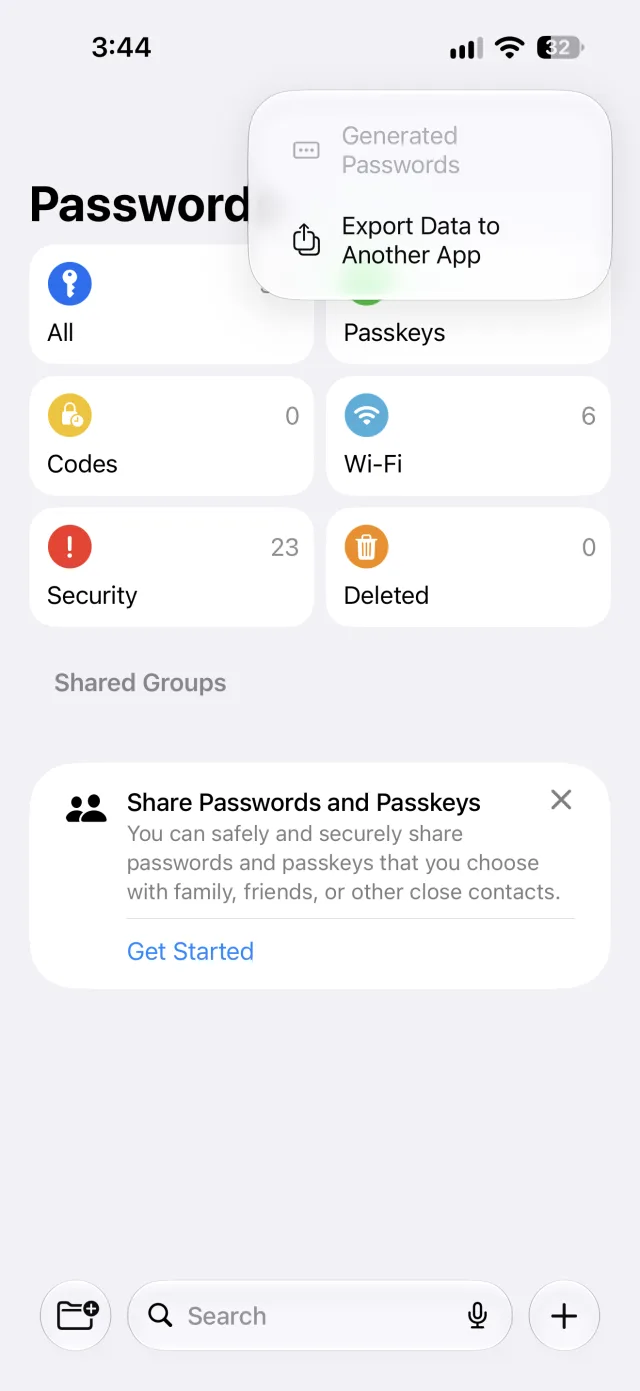
- Die App Passwörter öffnen und mit Face ID oder Touch ID bestätigen.
- Oben auf die …-Schaltfläche tippen und Daten in andere App exportieren wählen.
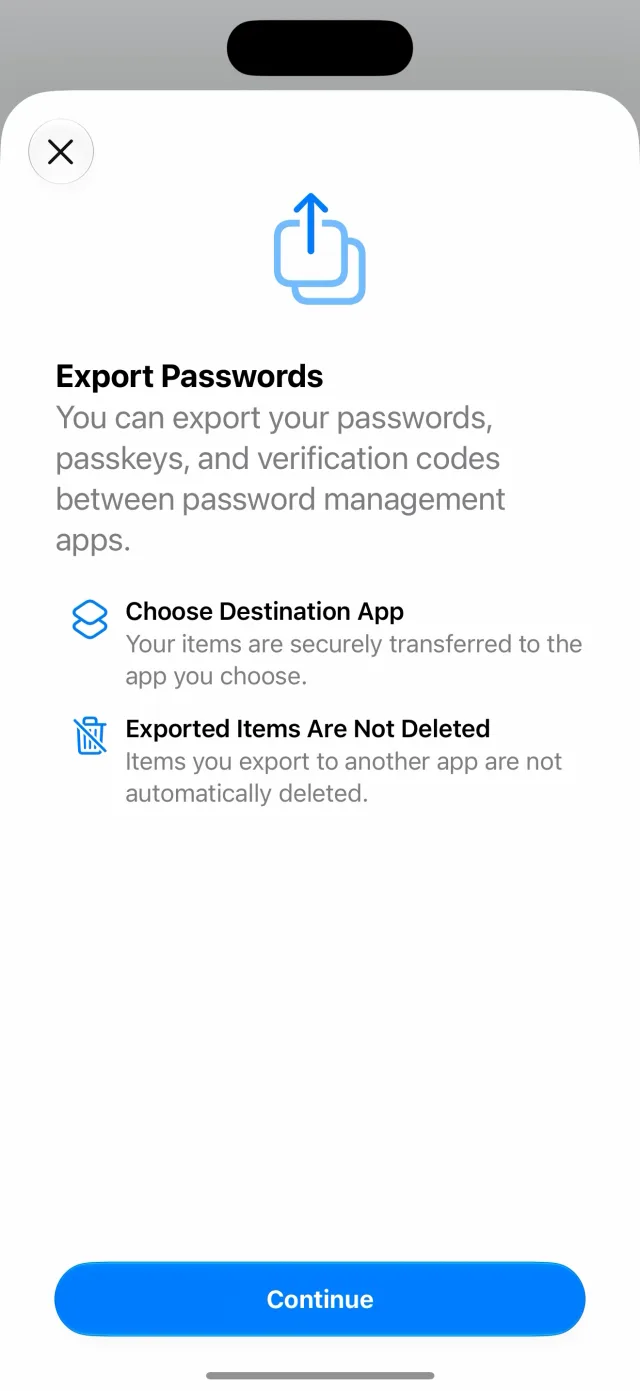
Apple erklärt, was gleich passiert. Beachten Sie die zweite Zeile: Ihre Einträge werden bei Apple nicht gelöscht. Es ist eine Kopie, kein Umzug.
- Auswählen, was mitsoll. Alle auswählen nimmt alles.
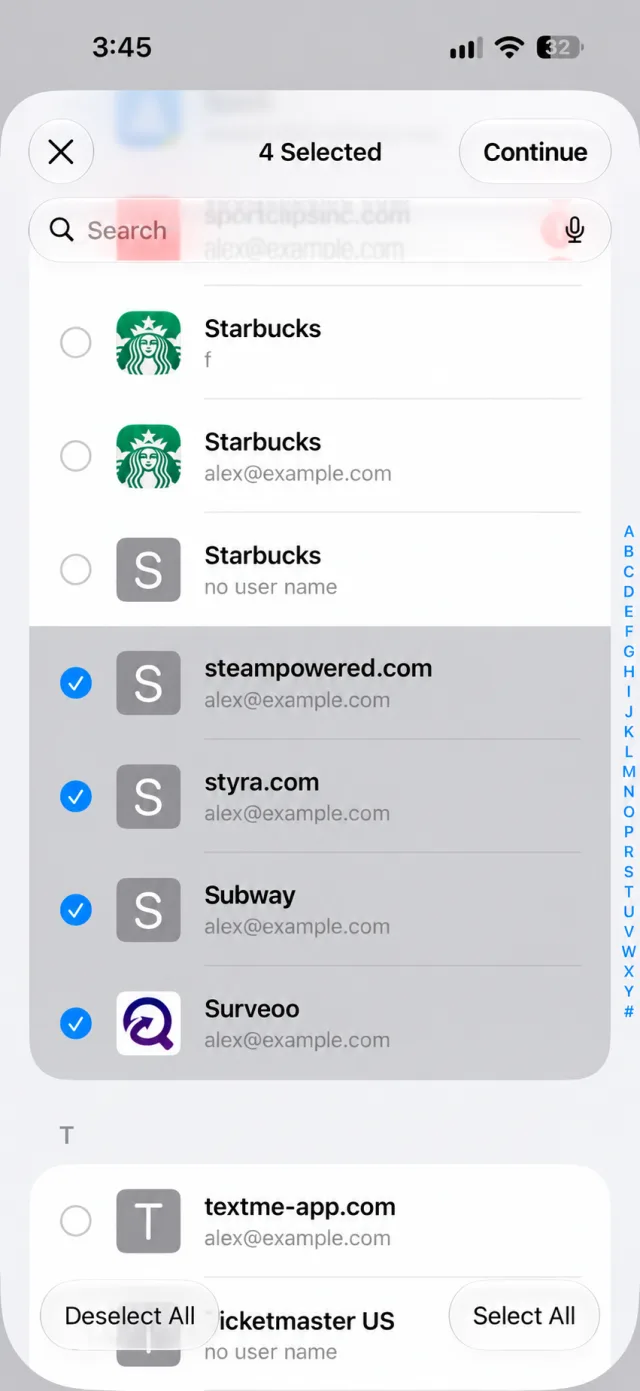
- DroidPass als Ziel wählen und bestätigen.
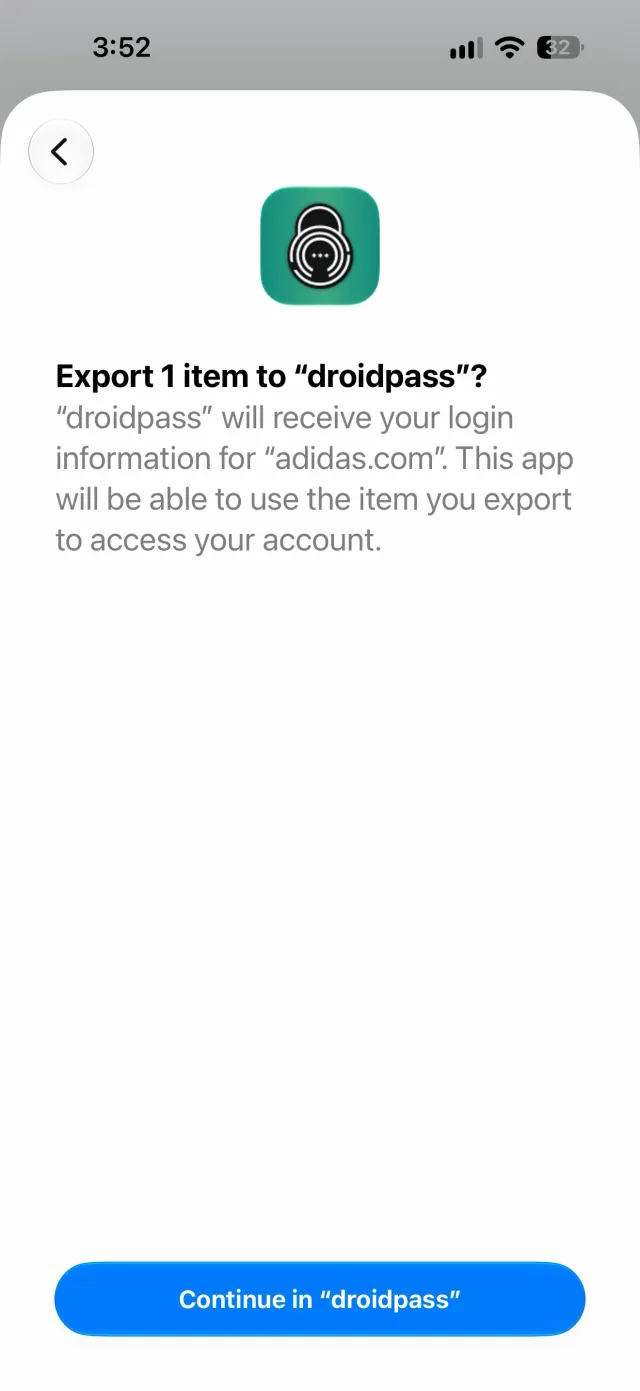
- DroidPass öffnet sich von selbst und fragt nach Ihrer Master-PIN. Alles wird beim Schreiben damit verschlüsselt.

Fertig. Die Einträge sind mit Apple Passwords markiert, Sie können also vom Startbildschirm nach Quelle filtern und genau sehen, was angekommen ist.
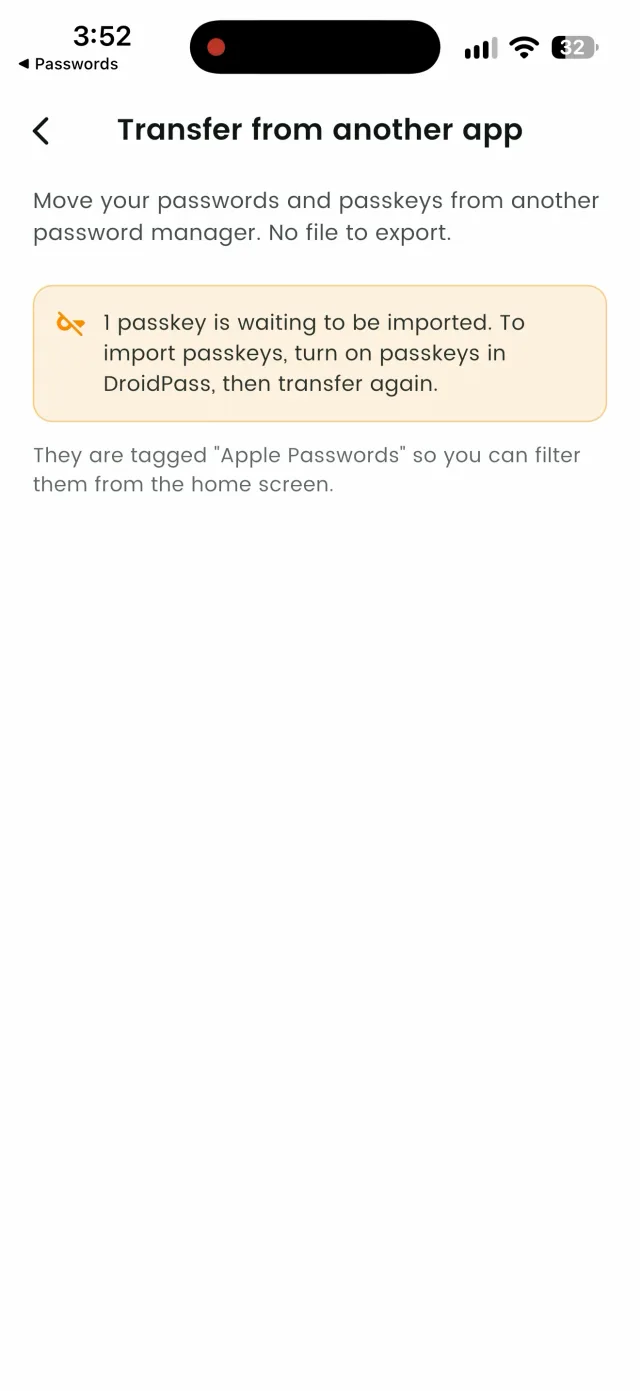
Ihre Passkeys kommen mit
Das war bis vor Kurzem unmöglich. Ein Passkey war an die App gebunden, die ihn erstellt hatte — es gab keinen vorgesehenen Weg, ihn zu bewegen. Credential Exchange hat das geändert: Die Passkeys, die Apple für Sie verwahrt, können zusammen mit den Passwörtern ankommen und dann auf Ihre anderen Geräte synchronisieren — sofern Sie Passkeys in DroidPass vorher eingeschaltet haben. Mehr dazu: wie Passkeys in DroidPass funktionieren.
Auf dem Mac
Die Mac-App exportiert eine Datei, statt Daten an eine andere App zu übergeben: Ablage → Exportieren → Passwörter schreibt eine .csv. DroidPass läuft auf Macs mit Apple Silicon als iPad-App, Sie können sie also dort importieren oder aufs Telefon übertragen. In beiden Fällen gilt die Warnung unten.
Auf dem iPhone gibt es keinen CSV-Export
Gut zu wissen, bevor Sie suchen: Das …-Menü der Passwörter-App bietet „Generierte Passwörter“ und „Daten in andere App exportieren“ — mehr nicht. Apple gibt Ihnen unter iOS keine Datei. Die Direktübertragung ist der einzige Weg hinaus, und deshalb ist iOS 26 zwingend und nicht bloß nett.
Wenn Sie wirklich eine Datei brauchen, erstellen Sie sie auf einem Mac über Ablage → Exportieren → Passwörter, importieren sie über Einstellungen → Passwörter importieren → Apple und löschen sie danach — sie enthält jedes Ihrer Passwörter als lesbaren Text.
Was sich ändert — und was nicht
Die Übertragung kopiert Ihre Zugangsdaten nach DroidPass. Sie leert Apple Passwörter nicht und schaltet AutoFill nicht ab. Wenn Sie geprüft haben, dass alles angekommen ist, können Sie DroidPass unter Einstellungen → Allgemein → AutoFill & Passwörter aktivieren und die alten Einträge in Ruhe aufräumen.