Wenn Ihre Passwörter im Google Passwortmanager liegen — gespeichert von Chrome oder von Android selbst — ist das der einfachste Umzug überhaupt. Google gehörte zu den Startpartnern der Android-Übertragung, Ihre Zugangsdaten und Passkeys kommen also direkt herüber, ohne Exportdatei und ohne Reste im Download-Ordner.
Unter Android startet DroidPass die Übertragung
Google hat das Übertragungswerkzeug am 10. September 2026 in Android aktiviert, und der Google Passwortmanager unterstützt es. Das ist der Weg Ihrer Wahl.
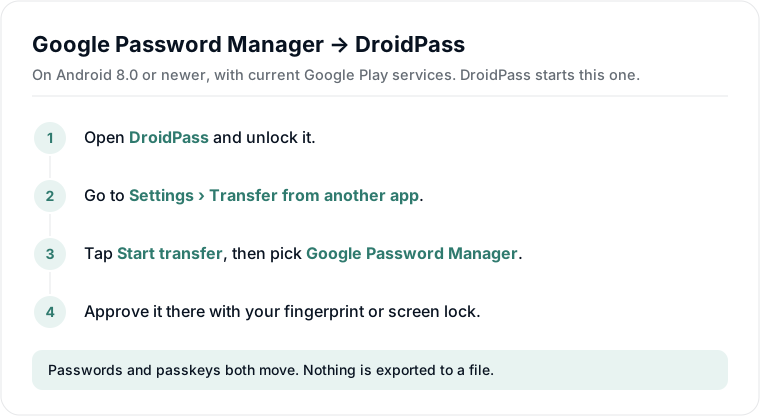
- DroidPass öffnen und mit Fingerabdruck, Gesicht oder Master-PIN entsperren.
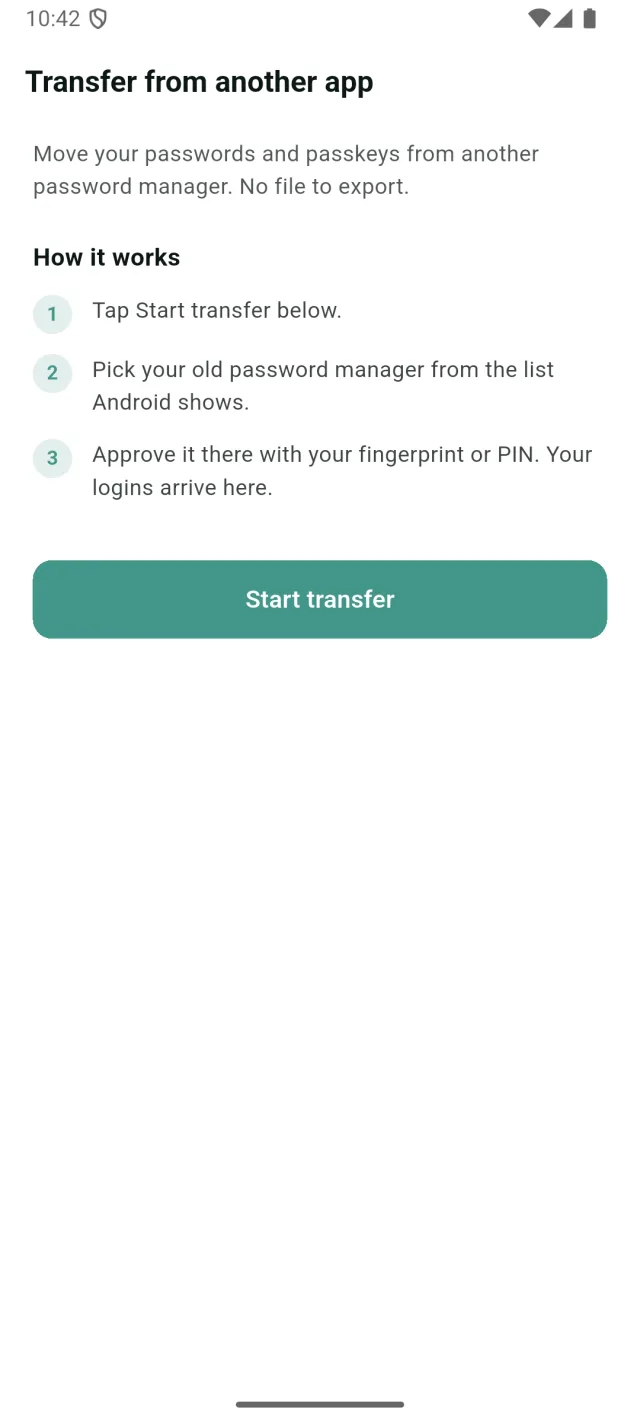
- Einstellungen → Aus anderer App übertragen öffnen und auf Übertragung starten tippen.
- Google Passwortmanager aus der Liste wählen, die Android zeigt.
- Dort mit Fingerabdruck oder Displaysperre bestätigen. Ihre Zugangsdaten kommen in DroidPass an, beim Schreiben mit Ihrer Master-PIN verschlüsselt.
Sie brauchen Android 8.0 oder neuer und aktuelle Google-Play-Dienste. Fehlt die Option, liegt es meist daran — Google hat sie mit Play-Diensten 26.21 ausgeliefert.
Passkeys kommen mit
Passkeys, die Google für Sie verwahrt, wandern zusammen mit den Passwörtern mit — genau das war vorher unmöglich: Vor Credential Exchange konnte ein Passkey die App, die ihn erstellt hat, schlicht nicht verlassen. In DroidPass synchronisieren sie dann auf Ihre anderen Geräte — wie Passkeys hier funktionieren.
Eines vorab: Passkeys in DroidPass einschalten, bevor Sie übertragen — Menü öffnen, auf Passkeys tippen, dann Passkeys aktivieren und das Notfall-Kit-PDF sichern. Sonst kommen zwar Ihre Passwörter an, die Passkeys werden aber zurückgehalten und Sie müssen ein zweites Mal übertragen.
Auf dem iPhone ist es umgekehrt
Wechseln Sie auf einem iPhone vom Google Passwortmanager, starten Sie in der Google-App und wählen DroidPass als Ziel — unter iOS kann nur die App, die Sie verlassen, eine Übertragung beginnen, und es braucht iOS 26. Siehe So funktioniert die Sofort-Übertragung.
Der CSV-Weg, falls nötig
- Auf passwords.google.com anmelden oder Chrome → Einstellungen → Google Passwortmanager öffnen.
- Dort Einstellungen öffnen und Passwörter exportieren wählen. Google lässt Sie Ihre Identität bestätigen.
- In DroidPass Einstellungen → Passwörter importieren → Google öffnen und die Datei wählen.
Danach die Datei löschen. Ein Google-Export ist jedes Ihrer Passwörter im Klartext. Aus dem Download-Ordner entfernen und den Papierkorb leeren, sobald der Import fertig ist. Die Direktübertragung oben gibt es genau deshalb.
Was Chrome behält und ein Passwort-Manager nicht
In Chrome gespeicherte Passwörter hängen an Ihrem Browserprofil und füllen vor allem in Chrome. In DroidPass füllen sie auch in anderen Apps — Banking, E-Mail, alles mit Anmeldeformular — und wandern auf ein anderes Telefon, ohne ein Browserprofil mitzuschleppen.