Der Wechsel zu einem neuen Passwortmanager sollte nicht bedeuten, dass Sie jeden Login von Hand neu eintippen müssen. DroidPass kann Ihre vorhandenen Passwörter importieren — von Google, Apple, jedem gängigen Browser und anderen Passwortmanagern — meist in unter zwei Minuten.
Unter Android geht es jetzt schneller. Seit September 2026 kann der Google Passwortmanager Ihre Zugangsdaten — und Ihre Passkeys — direkt an DroidPass übergeben, ganz ohne Exportdatei. Liegen Ihre Passwörter dort, lesen Sie zuerst Übertragung vom Google Passwortmanager; die CSV-Schritte unten sind der Ausweichweg.
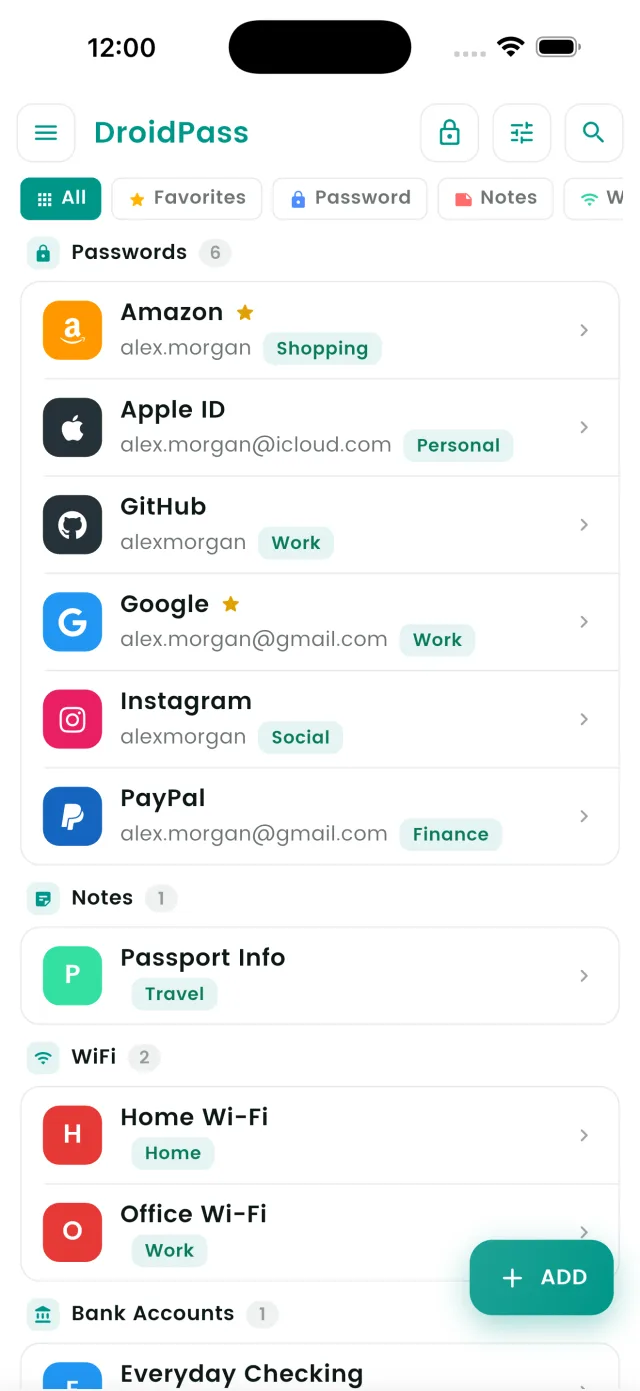
Woher Sie importieren können
- Google Passwortmanager (Google-Konto / Chrome-Passwörter)
- Apple Passwörter (iCloud-Schlüsselbund)
- Browser: Chrome, Edge und Firefox
- Andere Manager: 1Password, Bitwarden, LastPass und Dashlane
- Jede CSV-Datei — nutzen Sie die allgemeine Option mit einer herunterladbaren Vorlage
DroidPass liest standardmäßige CSV-Exporte und ist clever bei Spaltennamen, sodass Sie die Datei nicht neu formatieren müssen. Es importiert sogar alle 2FA-/Einmalpasswort-Geheimnisse, die in der Datei gespeichert sind.
Schritt 1: Exportieren Sie Ihre Passwörter als CSV-Datei
Aus dem Google Passwortmanager
Öffnen Sie passwords.google.com (oder Chrome → Einstellungen → AutoFill → Passwörter),
tippen Sie auf das Einstellungssymbol und wählen Sie Passwörter exportieren. Sie erhalten
eine .csv-Datei.
Aus Apple Passwörter (iCloud-Schlüsselbund)
Öffnen Sie auf dem iPhone Einstellungen → Passwörter, tippen Sie auf das Menü und wählen Sie Exportieren. Öffnen Sie auf einem Mac die App Passwörter und wählen Sie Ablage → Alle Passwörter exportieren.
Aus einem anderen Passwortmanager
1Password, Bitwarden, LastPass und Dashlane haben alle eine Option „In CSV exportieren" in ihren Einstellungen oder Desktop-Apps. Exportieren Sie die unverschlüsselte CSV-Datei, damit DroidPass sie lesen kann.
Schritt 2: In DroidPass importieren
Gehen Sie in DroidPass zu Einstellungen → Passwörter importieren und wählen Sie dann Ihre Quelle aus dem Raster. DroidPass zeigt Schritt-für-Schritt-Exportanweisungen, die auf die gewählte App zugeschnitten sind, sodass Sie nie raten müssen. Wählen Sie die exportierte CSV-Datei aus.
Schritt 3: Überprüfen und bestätigen
DroidPass analysiert die Datei, zeigt an, wie viele Einträge gefunden wurden, und überspringt Duplikate automatisch. Importierte Elemente werden nach Quelle markiert (zum Beispiel „Google" oder „Apple"), sodass sie sich später leicht filtern und überprüfen lassen. Bestätigen Sie, und Sie sind fertig.
Ein Hinweis zur Sicherheit
Die CSV-Datei aus jedem Passwortmanager ist unverschlüsselt — behandeln Sie sie sorgfältig. Nach dem Import löscht DroidPass seine Arbeitskopie der Datei aus dem Speicher der App. Wir empfehlen, dass Sie die CSV-Datei auch aus Ihren Downloads/Dateien löschen und den Papierkorb leeren, sobald der Import abgeschlossen ist.
Grenzen des kostenlosen Tarifs
Der kostenlose Tarif speichert bis zu 6 Elemente. Wenn Ihr Export mehr Logins enthält als Ihre verbleibenden kostenlosen Plätze, importiert DroidPass, was hineinpasst, und fordert Sie zum Upgrade auf. DroidPass Pro importiert alles mit unbegrenztem Speicher.
Nehmen Sie all Ihre Passwörter mit
Importieren Sie von Google, Apple und jeder anderen App — und bewahren Sie sie dann sicher in DroidPass auf.
Für iPhone herunterladen