Der Wechsel zu DroidPass von einem anderen Passwortmanager dauert etwa fünf Minuten. Egal ob Sie LastPass, 1Password, Bitwarden, Dashlane, Keeper oder NordPass verlassen — der Ablauf ist immer gleich: Exportieren Sie Ihre Daten in eine CSV-Datei und importieren Sie diese Datei anschließend in DroidPass. So funktioniert es.
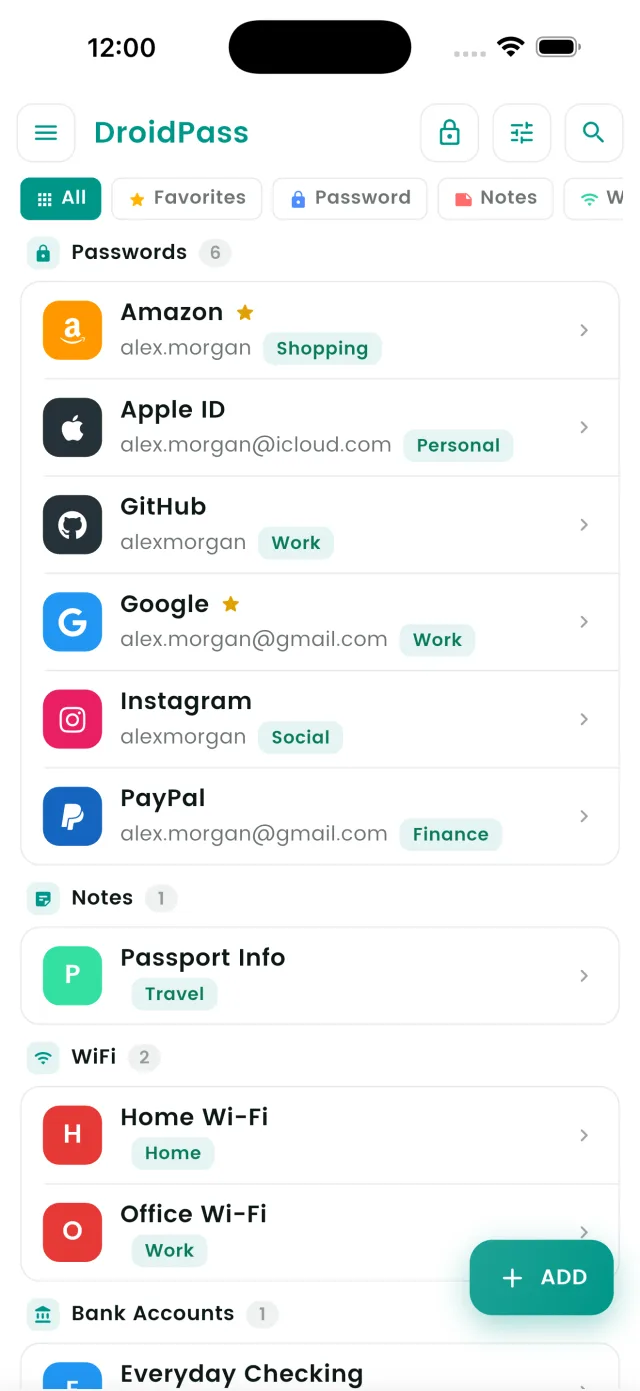
Der Umzug in zwei Schritten: exportieren, dann importieren
Mit jedem Passwortmanager können Sie Ihren Tresor in eine CSV-Datei exportieren — eine einfache Tabelle Ihrer Anmeldedaten. DroidPass liest diese Datei und fügt jeden Eintrag Ihrem verschlüsselten Tresor hinzu. Schritt eins ist der Export aus Ihrer aktuellen App; Schritt zwei ist der Import in DroidPass.
Schritt 1: Eine CSV aus Ihrem aktuellen Passwortmanager exportieren
LastPass
Öffnen Sie im Web Erweiterte Optionen → Exportieren im linken Menü, bestätigen Sie Ihr Master-Passwort, und LastPass lädt eine CSV-Datei herunter.
1Password
Verwenden Sie die Desktop- oder Web-App: Öffnen Sie Datei → Exportieren (oder Kontomenü → Exportieren), wählen Sie das CSV-Format und geben Sie Ihr Kontopasswort ein.
Bitwarden
Gehen Sie im Web-Tresor zu Tools → Tresor exportieren, wählen Sie das Dateiformat .csv und bestätigen Sie den Download.
Dashlane
Öffnen Sie in der Dashlane-Web-App Mein Konto → Einstellungen → Daten exportieren und wählen Sie die CSV-Option.
Keeper, NordPass & andere
Suchen Sie nach Einstellungen → Exportieren (oder „Tresor exportieren") und wählen Sie CSV. Fast jeder Manager bietet einen CSV-Export — mehr braucht DroidPass nicht.
Schritt 2: Die CSV in DroidPass importieren
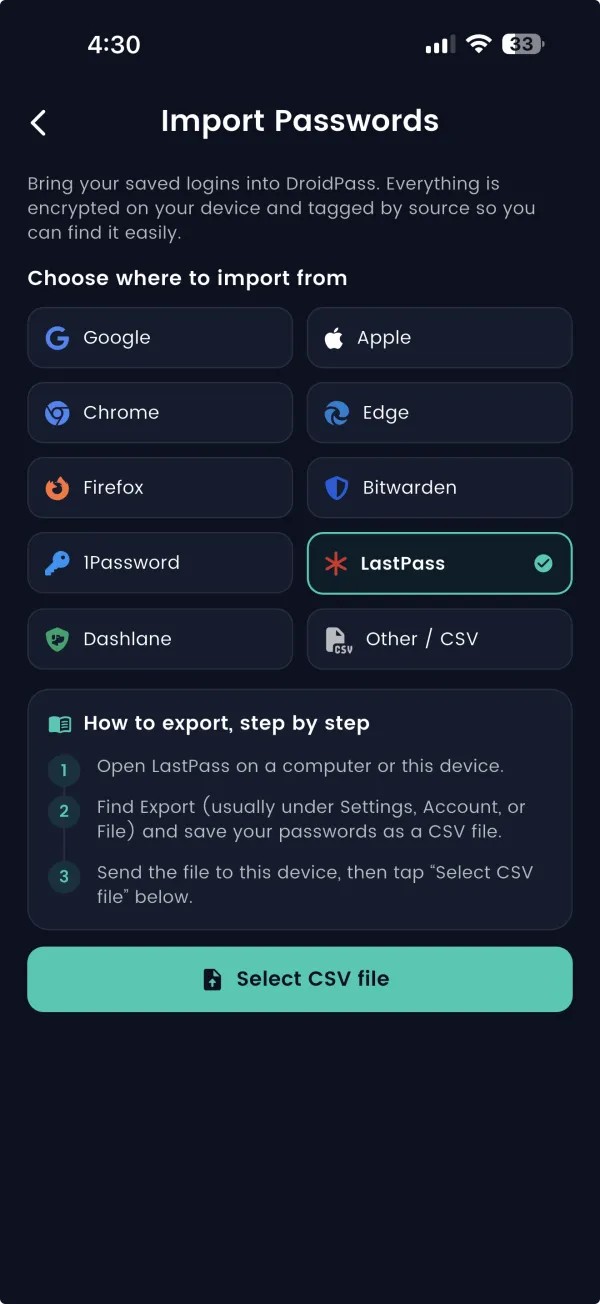
- Öffnen Sie DroidPass und gehen Sie zu Einstellungen → Passwörter importieren.
- Tippen Sie unter „Wählen Sie, woher importiert werden soll" auf Ihre Quelle — LastPass, 1Password, Bitwarden, Dashlane oder Andere / CSV.
- DroidPass zeigt eine kurze Anleitung „So exportieren Sie, Schritt für Schritt" für diese App. Sobald sich die CSV auf Ihrem Gerät befindet, tippen Sie auf „CSV-Datei auswählen" und wählen Sie sie aus.
- Jede Anmeldung wird Ihrem Tresor hinzugefügt — verschlüsselt mit AES-256 und nach Quelle gekennzeichnet, damit sie leicht zu finden ist.
Wichtig: Löschen Sie die CSV danach
Ein CSV-Export ist reiner, unverschlüsselter Text — jeder, der ihn öffnet, kann jedes Passwort lesen. Sobald Ihr Import abgeschlossen ist, löschen Sie die CSV-Datei dauerhaft von Ihrem Gerät und leeren Sie Ihre Downloads und den Papierkorb. Ihre Passwörter sind wieder sicher, sobald sie sich im verschlüsselten Tresor von DroidPass befinden.
Was übertragen wird
Ihre Anmeldedaten — Website, Benutzername, Passwort und Notizen — werden in einem Durchgang übertragen. Führen Sie nach dem Import das integrierte Passwort-Audit aus, um schwache oder mehrfach verwendete Passwörter zu erkennen, und richten Sie den integrierten Authentifikator ein, damit Ihre 2FA-Codes direkt neben Ihren Anmeldedaten liegen.
Kostenlos vs. Pro
Sie können Ihre ersten Einträge im kostenlosen Tarif importieren und speichern. DroidPass Pro schaltet unbegrenzte Passwörter, unbegrenzte Authentifikator-Codes und das vollständige Passwort-Audit frei — ideal, wenn Sie einen großen Tresor mitbringen.
Wechseln Sie zu DroidPass
Nehmen Sie Ihre Passwörter in wenigen Minuten mit. Kostenlos starten.
Für iPhone herunterladen