Google Authenticator erledigt genau eine Aufgabe: Er zeigt sechsstellige Codes an. Er speichert nicht das dazugehörige Passwort, bindet Backups an ein Google-Konto, und ein Handywechsel hat mehr Menschen ausgesperrt als jede andere Sicherheits-App. 2026 ist die beste Google Authenticator Alternative keine weitere reine Code-App, sondern ein Passwortmanager mit integriertem Authentifikator – damit Passwort und 2FA-Code im selben verschlüsselten Tresor liegen.
Warum viele Google Authenticator verlassen
Zwei-Faktor-Authentifizierung (2FA) ist das wirksamste Sicherheits-Upgrade für ein Online-Konto. Das Problem sind selten die Codes selbst, sondern die App, die sie verwaltet:
- Handywechsel gehen schief. Lange speicherte Google Authenticator die Geheimnisse nur auf dem Gerät. Handy weg – und jedes Konto musste über Support-Formulare und Backup-Codes wiederhergestellt werden, die kaum jemand ausgedruckt hatte.
- Cloud-Sync hängt an einem Google-Konto. Die neuere Sync-Option funktioniert, kopiert Ihre 2FA-Geheimnisse aber in genau das Google-Konto, das die meisten ebenfalls mit diesen Codes schützen.
- Kein Tresor. Die App kennt Ihren Code, aber nicht Ihr Passwort, Ihren Benutzernamen, Ihre Wiederherstellungscodes oder Sicherheitsfragen. Zum Anmelden springen Sie weiterhin zwischen zwei oder drei Apps.
- Kein Desktop. Eine Anmeldung am Mac bedeutet jedes Mal, das Handy zur Hand zu nehmen.
Authenticator-Apps im Vergleich (2026)
| App | Speichert auch Passwörter? | Backup / Sync | Desktop-App | Geeignet für |
|---|---|---|---|---|
| Google Authenticator | Nein | Optional, über Ihr Google-Konto | Nein | Nutzer komplett im Google-Ökosystem |
| Microsoft Authenticator | Eingeschränkt (Autofill, an Microsoft-Konto gebunden) | Backup über iCloud / Microsoft-Konto | Nein | Microsoft 365 und Arbeitskonten |
| Authy | Nein | Verschlüsseltes Cloud-Backup mit Backup-Passwort | Eingestellt (Desktop-Apps 2024 abgeschaltet) | Nur Codes auf mehreren Geräten |
| DroidPass (Passwortmanager mit integriertem TOTP) | Ja – Logins, Karten, WLAN, Notizen, Passkeys | AES-256-verschlüsselter Sync (Pro) | Ja – Mac App Store, plus iPhone, iPad, Android | Eine App für Passwörter und 2FA-Codes |
Reine Authenticator-Apps sind in Ordnung, wenn Sie nur Codes wollen. Wenn Sie aber bereits einen Passwortmanager nutzen – oder gerade damit anfangen –, ist 2FA in einer separaten App doppelter Aufwand ohne Sicherheitsgewinn.
Warum ein Passwortmanager die bessere Microsoft- oder Google-Authenticator-Alternative ist
- Einmal entsperren, einmal anmelden. Eintrag öffnen, Passwort kopieren, Code kopieren. Gleiche Master-PIN, gleiche Face ID oder gleicher Fingerabdruck.
- Alles zum Konto an einem Ort. Benutzername, Passwort, 2FA-Geheimnis, Wiederherstellungscodes in einer sicheren Notiz – nie wieder „in welcher App war das?“.
- Codes auf jedem Ihrer Geräte. DroidPass läuft auf iPhone, iPad, Android und Mac – ein neues Handy oder eine Anmeldung am Laptop ist kein Notfall mehr.
- Verschlüsselt, bevor synchronisiert wird. Ihre TOTP-Geheimnisse werden mit AES-256 auf Ihrem Gerät verschlüsselt, bevor der Tresor irgendwohin hochgeladen wird.
- Funktioniert offline. TOTP ist zeit-, nicht netzwerkbasiert – Ihre Codes funktionieren auch im Flugmodus. Mehr dazu im Leitfaden zum Offline-Passwortmanager.
„Lege ich damit nicht alle Eier in einen Korb?“
Ein berechtigter Einwand, deshalb die ehrliche Antwort. Zwei-Faktor-Authentifizierung schützt Sie vor einem gestohlenen Passwort – Phishing-Seite, geleakte Datenbank, wiederverwendetes Login. Dieser Schutz ist exakt derselbe, ob der Code in Google Authenticator oder in DroidPass liegt: Wer Ihr Passwort aus einem Leak hat, hat trotzdem nicht Ihren Code.
Was sich ändert, ist das Szenario „jemand entsperrt meinen Tresor“. Deshalb ist der Tresor mit Master-PIN plus Biometrie geschützt, mit AES-256 verschlüsselt und sperrt sich automatisch. Verwenden Sie eine starke, einzigartige Master-PIN, aktivieren Sie die automatische Sperre und – das ist wichtig – bewahren Sie Ihre Wiederherstellungscodes offline auf (ausgedruckt, an einem sicheren Ort) statt nur im selben Tresor. Dann ist diese Kombination sicherer als das, was die meisten heute haben: eine Einzel-App ganz ohne Backup.
So übertragen Sie Ihre 2FA-Codes aus Google Authenticator
Vorab wichtig: Der Export Konten übertragen in Google Authenticator funktioniert nur zwischen Google-Authenticator-Installationen. Er gibt Ihre Geheimnisse nicht an eine andere App weiter. Der zuverlässige Weg ist, jedes Konto neu einzurichten – etwa eine Minute pro Website.
- Installieren Sie DroidPass auf Ihrem Handy und melden Sie sich an (oder erstellen Sie ein kostenloses Konto).
- Melden Sie sich auf der Website an, deren 2FA Sie umziehen möchten, und öffnen Sie die Einstellungen Sicherheit bzw. Zwei-Faktor-Authentifizierung.
- Wählen Sie Neue Authenticator-App einrichten (manchmal „Authenticator ändern“). Die Website zeigt einen QR-Code und meist auch einen Text-Schlüssel.
- Öffnen Sie in DroidPass den Login dieser Website (oder legen Sie einen an), tippen Sie auf 2FA / Authentifikator hinzufügen und scannen Sie den QR-Code – oder fügen Sie den Schlüssel ein, wenn Sie am Mac arbeiten.
- Geben Sie den 6-stelligen Code, den DroidPass jetzt anzeigt, auf der Website ein. In diesem Moment wird das alte Geheimnis ungültig.
- Speichern Sie die neuen Wiederherstellungscodes der Website. Erst danach löschen Sie den Eintrag in Google Authenticator.
Beginnen Sie mit Ihrem E-Mail-Konto – über das alle anderen Konten zurückgesetzt werden –, dann Banking, dann der Rest. Beim Neu-Einrichten ist auch der perfekte Moment, um Ihre gespeicherten Passwörter zu importieren, damit Login und Code im selben Eintrag landen.
2FA-Code in DroidPass bei einem neuen Konto hinzufügen
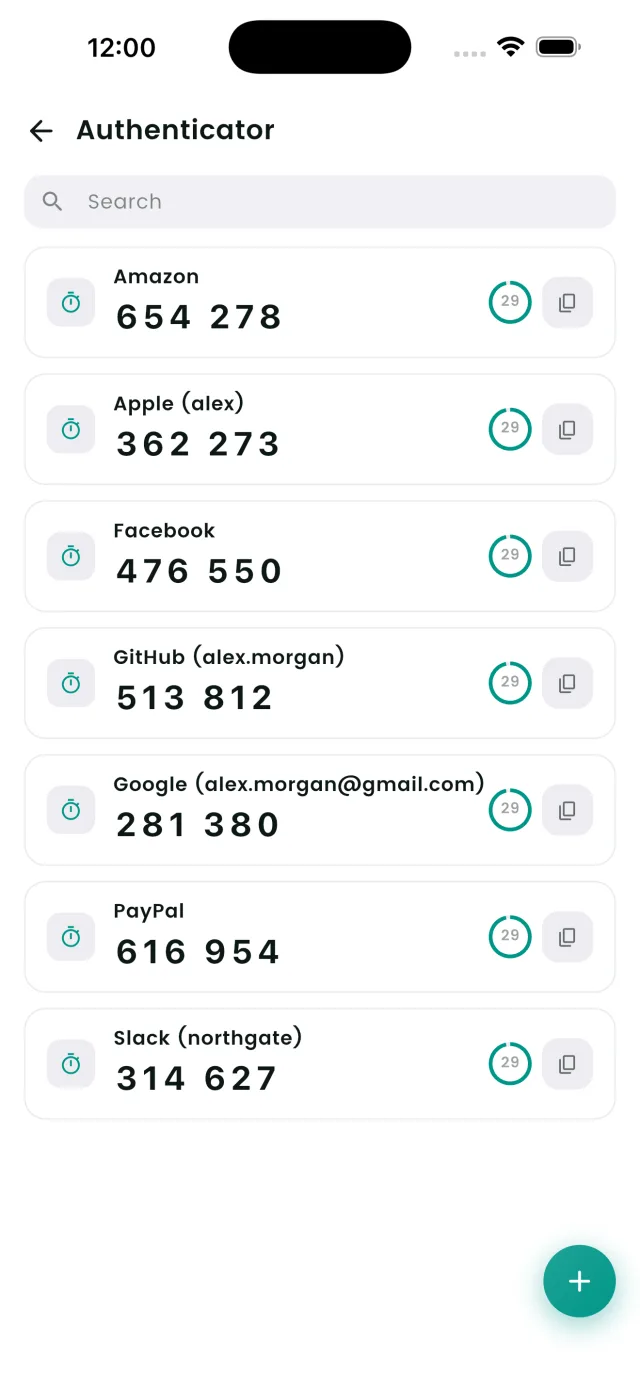
Bei Websites, die Sie neu einrichten, ist der Ablauf derselbe ohne Migration: 2FA auf der Website aktivieren, QR-Code aus dem DroidPass-Eintrag scannen, mit dem Code bestätigen. Ab dann zeigt der Eintrag einen Live-Code mit Countdown-Ring, und ein Tipp kopiert ihn in die Zwischenablage. Der kostenlose Plan enthält einen Authentifikator-Code; DroidPass Pro schaltet unbegrenzt viele Codes und verschlüsselten Sync frei. Alle Details finden Sie auf der Funktionsseite zum integrierten Authentifikator und in unserem Beitrag zur Einführung.
Ersetzen Sie Google Authenticator durch einen verschlüsselten Tresor
Passwörter und 2FA-Codes zusammen – kostenlos auf iPhone, iPad, Android und Mac.
Für iPhone laden Für Android laden Für Mac laden