Para bloquear una nota en iPhone, ábrela en la app Notas, toca el botón ⋯ y elige Bloquear. La desbloqueas con Face ID, Touch ID, el código del iPhone o una contraseña propia de las notas. En Android depende del móvil: Samsung Notes puede bloquear notas y Google Keep no. Aquí tienes los pasos, las trampas y qué usar si quieres notas bloqueadas en los dos.
Cómo bloquear una nota en iPhone
Estos pasos siguen las instrucciones de Apple:
- Abre la nota en la app Notas.
- Toca el botón ⋯ (Más).
- Toca Bloquear.
- La primera vez, elige cómo desbloquear: con el código del iPhone o con una contraseña propia de las notas y una pista. Activa Face ID o Touch ID si te lo ofrece.
- La nota sigue abierta hasta que sales de ella. Toca el candado de arriba para ocultarla al momento.
Puedes cambiar el método en Ajustes → Apps → Notas → Contraseña. Para usar el código del iPhone, el llavero de iCloud tiene que estar activado.
Notas que no se pueden bloquear en iPhone
- Notas con etiquetas
- Notas con PDF, audio, vídeo o archivos de Keynote, Pages o Numbers
- Notas que compartes con otras personas
- Notas de cuentas que se sincronizan por IMAP, como Gmail, Yahoo u Hotmail
Si olvidas la contraseña de las notas
Apple no puede recuperarla. Restablecer la contraseña en Ajustes te deja bloquear notas nuevas, pero las bloqueadas con la contraseña antigua siguen bloqueadas hasta que la introduzcas. Si eliges una contraseña propia para las notas, guárdala en un lugar seguro, como un gestor de contraseñas.
Cómo bloquear notas en Android
Samsung Notes
- Abre la nota.
- Toca el menú Más opciones (tres puntos) y luego Bloquear.
- Sigue las indicaciones para crear una contraseña de notas. Puedes añadir huella o reconocimiento facial.
Samsung pide una cuenta Samsung para bloquear notas. Para cambiar la contraseña más tarde, abre los ajustes de Samsung Notes y busca la opción de bloqueo de notas.
Google Keep y otros móviles
Google Keep no bloquea notas sueltas. Puedes ocultar toda la app (por ejemplo en el Espacio privado de Android 15 o posterior, o en la Carpeta segura de Samsung) o guardar las notas privadas en una app que las bloquee.
Una app de notas con contraseña para iPhone y Android
Apple Notas solo bloquea en dispositivos Apple, y Samsung Notes solo en móviles Galaxy. Si cambias de plataforma, o la nota guarda algo como un PIN, un código de recuperación o el código de un portal, un gestor de contraseñas es mejor sitio. DroidPass tiene notas seguras con Markdown, listas y plantillas, guardadas en el mismo baúl cifrado con AES-256 que tus contraseñas. Todo el baúl está bloqueado, así que cada nota también, y se abre con tu PIN maestro, o con tu huella o tu cara en Pro, en Android y iPhone. Las notas se sincronizan entre ambos.
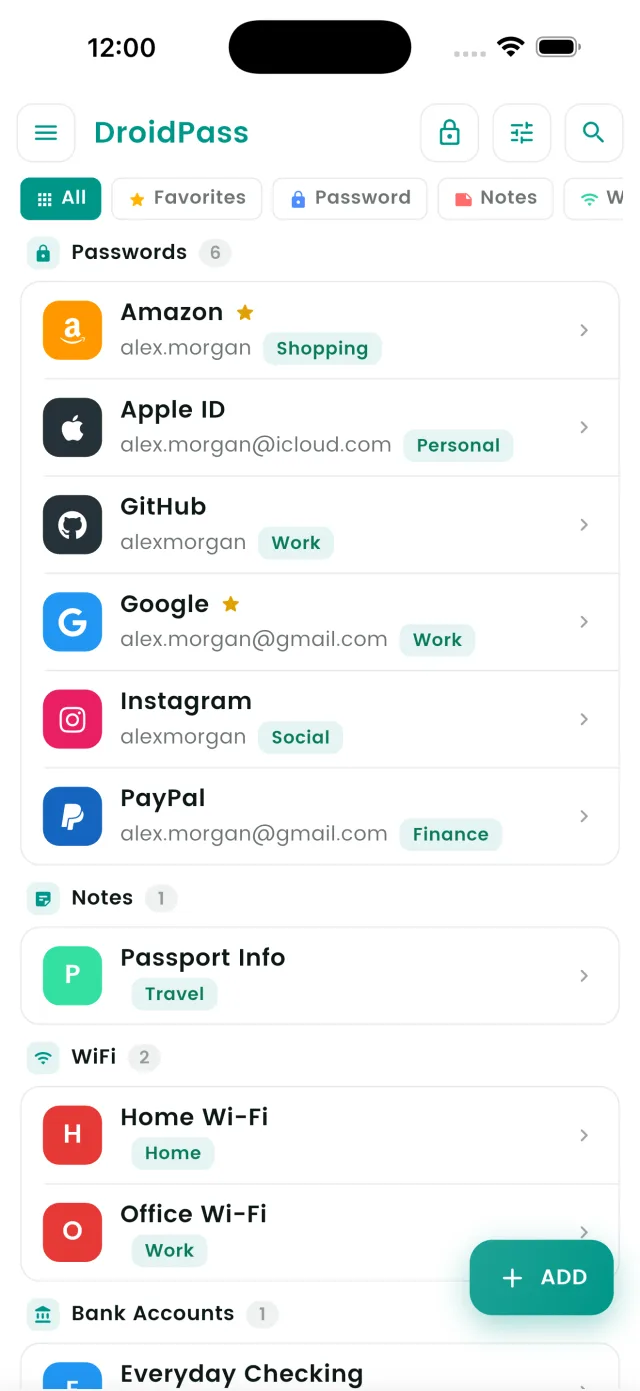
El plan gratuito admite seis elementos en total; Pro elimina el límite. Más información en el baúl cifrado.
Notas bloqueadas en iPhone y Android
Guarda tus notas privadas junto a tus contraseñas en un baúl cifrado.
Descargar para iPhone Descargar para AndroidPreguntas frecuentes
¿Cómo bloqueo notas en mi iPhone?
Abre la nota en Notas, toca ⋯ y luego Bloquear. La primera vez, elige el código del iPhone o una contraseña propia de las notas. Toca el candado para ocultar la nota al momento.
¿Por qué no puedo bloquear una nota en el iPhone?
Las notas con etiquetas, las compartidas, las que tienen PDF, audio, vídeo o archivos de iWork y las de cuentas Gmail, Yahoo u otras IMAP no se pueden bloquear. Mueve la nota a iCloud o a En mi iPhone, o quita la etiqueta o el adjunto.
¿Se pueden bloquear notas en Google Keep?
No. Google Keep no bloquea notas sueltas. Oculta la app en el Espacio privado de Android 15 o posterior, o guarda tus notas privadas en una app que las bloquee.
¿Qué app de notas con contraseña sirve para iPhone y Android?
Un gestor de contraseñas con notas seguras funciona en ambos. En DroidPass, las notas están en un baúl cifrado con AES-256 que se abre con tu PIN maestro (o con huella o cara en Pro), y se sincronizan entre iPhone y Android.