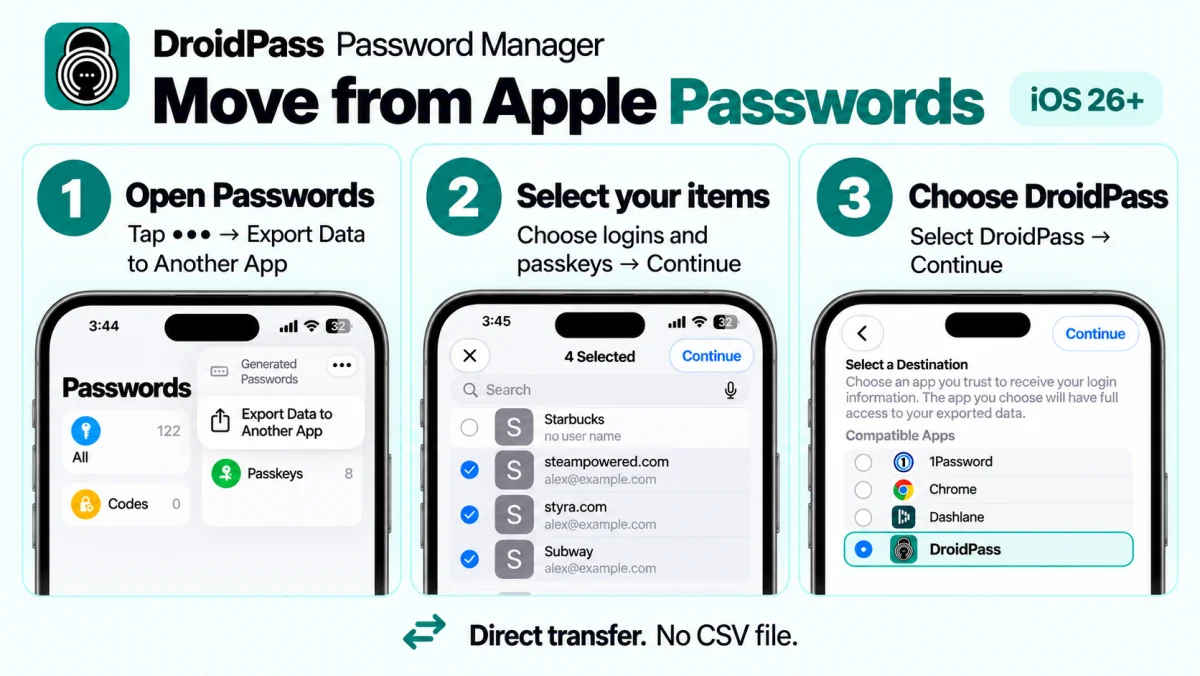
Contraseñas de Apple — la app que nació del llavero de iCloud — puede entregar tus inicios de sesión y tus claves de acceso directamente a DroidPass. Sin archivo de exportación y sin nada olvidado después en Descargas. El matiz: en un iPhone no puedes iniciarlo desde DroidPass. Apple solo deja que empiece la transferencia la app que estás dejando.
Antes de empezar: activa las claves de acceso
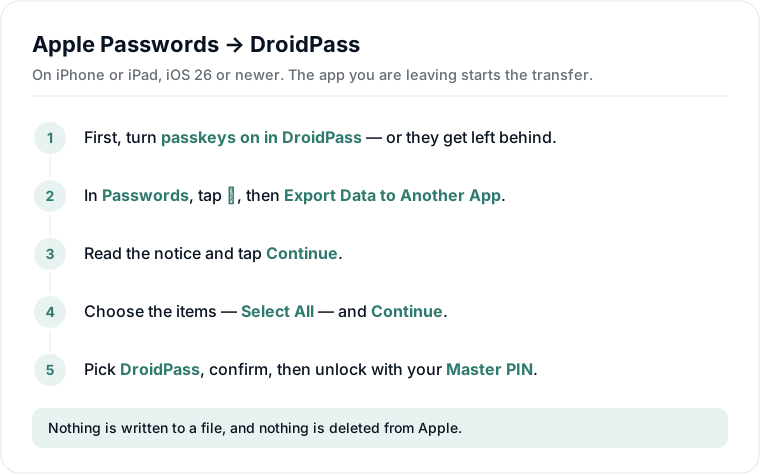
Hazlo primero o harás la transferencia dos veces. Si las claves de acceso no están activadas en DroidPass, Apple las entrega igualmente pero DroidPass no puede aceptarlas: te avisa de que están esperando y de que vuelvas a transferir. Las contraseñas no se ven afectadas, solo las claves.
- Abre el menú en DroidPass y toca Claves de acceso.
- Toca Activar claves de acceso. DroidPass crea una clave secreta que las cifra y nunca sale de tus dispositivos.
- Toca Guardar el Kit de emergencia en PDF, guárdalo en lugar seguro y toca Ya lo he guardado.
No te saltes el PDF. Esa clave secreta es lo que te permite usar tus claves de acceso en otro dispositivo, o volver a entrar si olvidas tu PIN maestro, y DroidPass no puede recuperarla por ti. Un gestor que pudiera hacerlo también podría leer tus claves de acceso.
En iPhone o iPad
Necesitas iOS 26 o posterior. Todo ocurre en la app de Apple hasta las dos últimas pantallas.
- Abre la app Contraseñas y autentícate con Face ID o Touch ID.
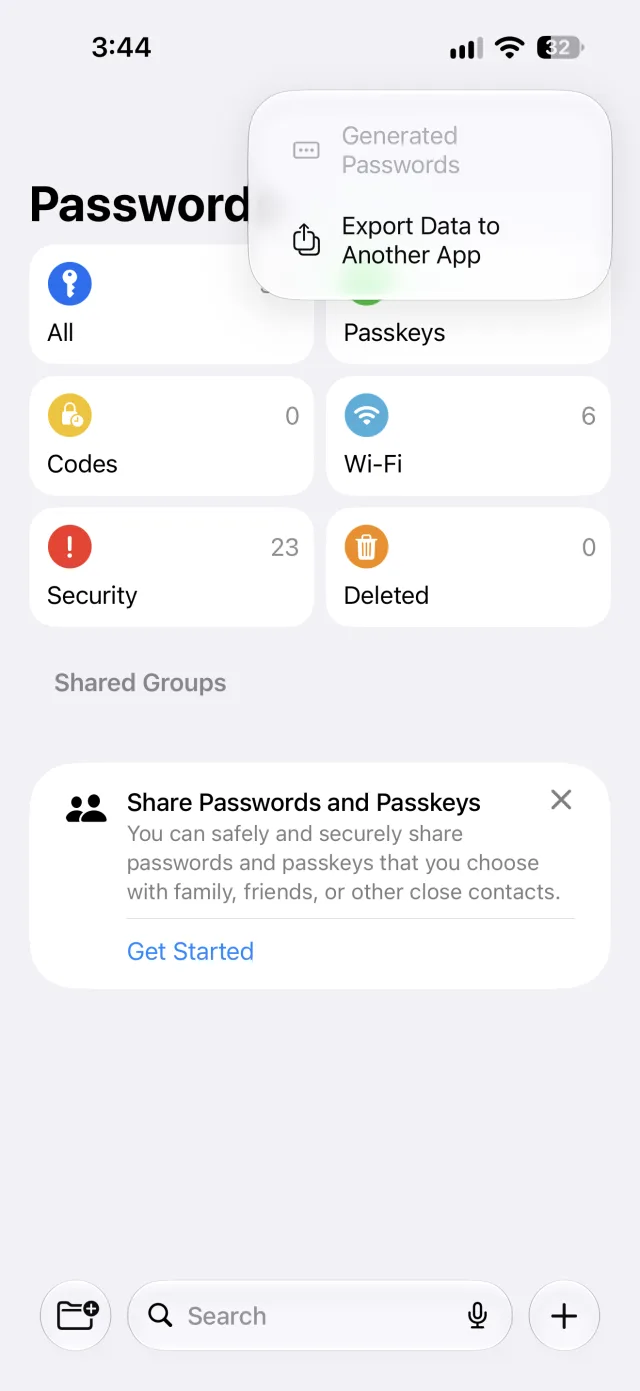
- Toca el botón … arriba y elige Exportar datos a otra app.
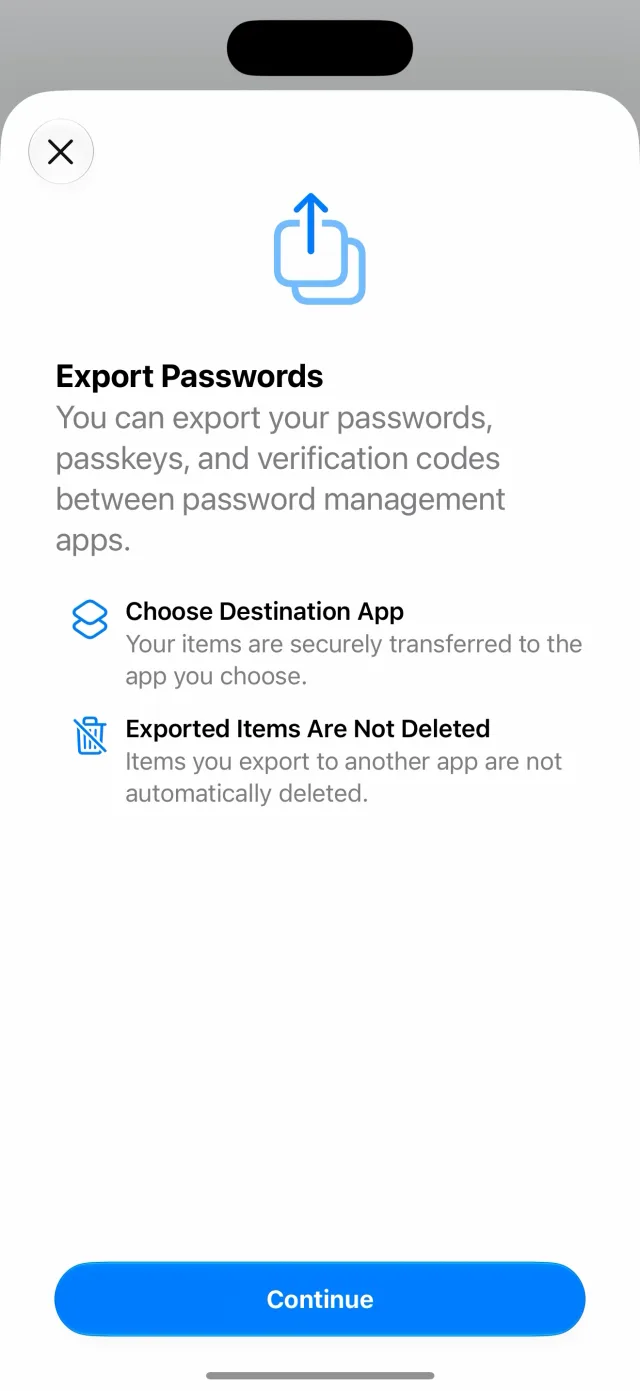
Apple explica lo que va a pasar. Fíjate en la segunda línea: tus elementos no se borran de Apple. Es una copia, no una mudanza.
- Elige qué se mueve. Seleccionar todo se lo lleva todo.
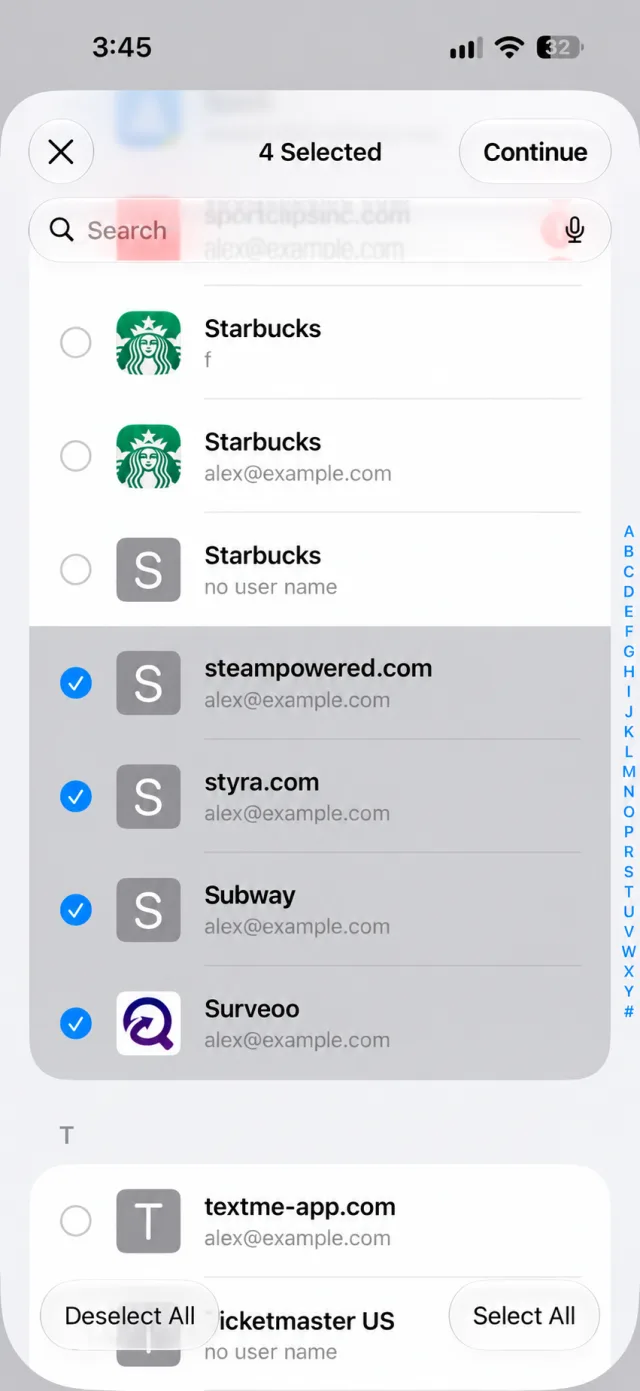
- Elige DroidPass como destino y confirma.
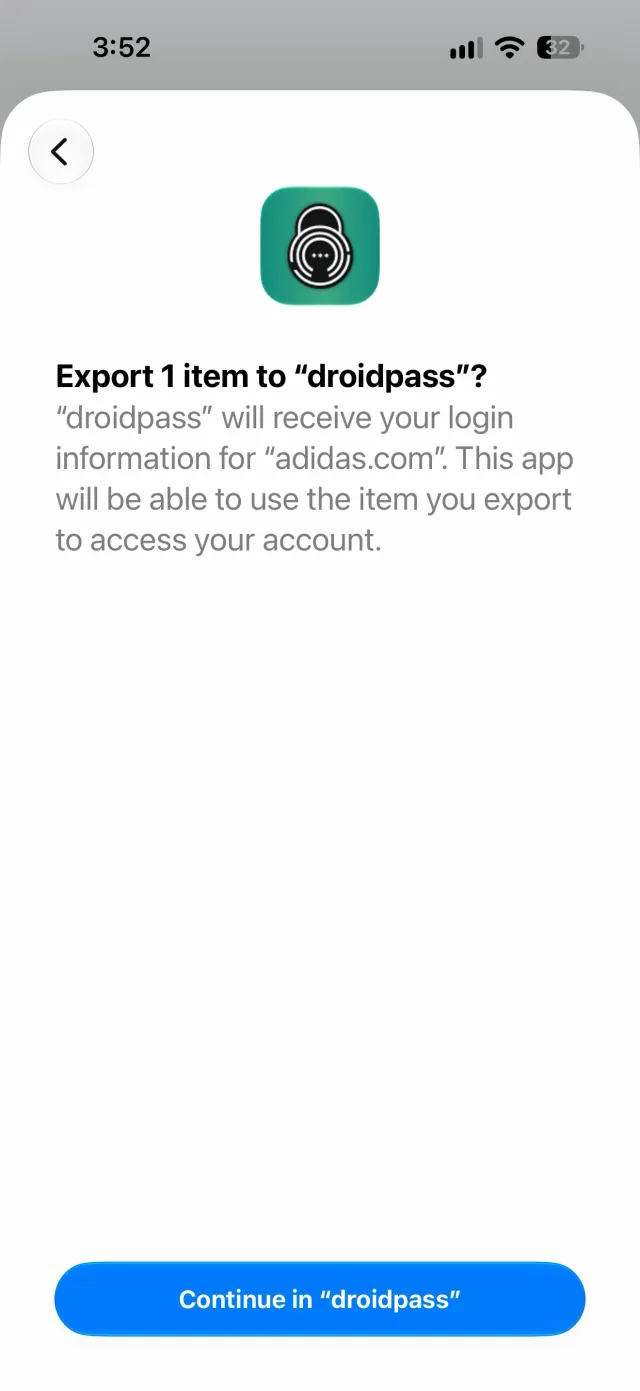
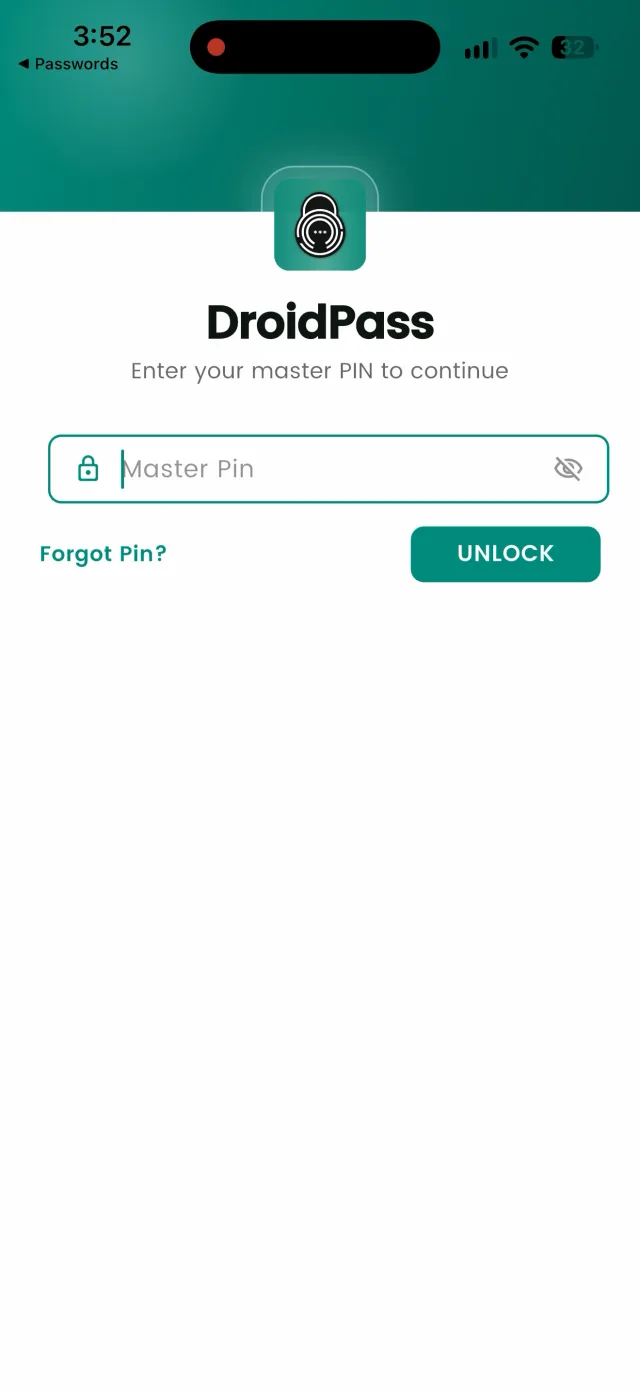
- DroidPass se abre solo y pide tu PIN maestro. Todo se cifra con él al escribirse.
Y ya está. Las entradas quedan etiquetadas como Apple Passwords, así que puedes filtrar por origen desde la pantalla de inicio y ver exactamente qué llegó.
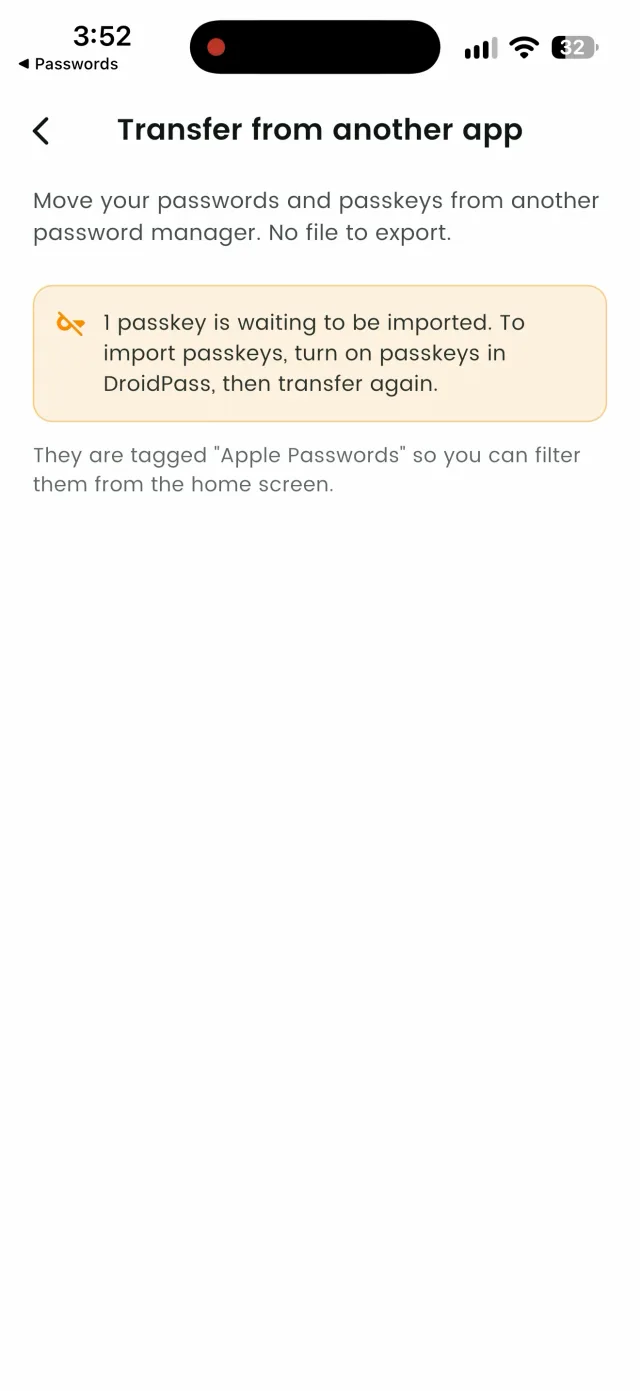
Tus claves de acceso también vienen
Esto era imposible hasta hace poco. Una clave de acceso quedaba atada a la app que la creó, sin forma prevista de moverla. El intercambio de credenciales lo cambió: las claves que Apple guarda por ti pueden llegar junto a las contraseñas y luego sincronizarse con tus otros dispositivos, siempre que hayas activado antes las claves de acceso en DroidPass. Más aquí: cómo funcionan las claves de acceso en DroidPass.
En un Mac
La app del Mac exporta un archivo en vez de entregar los datos: Archivo → Exportar → Contraseñas escribe un .csv. DroidPass funciona en los Mac con Apple Silicon como app de iPad, así que puedes importarlo ahí o pasarlo al teléfono. En ambos casos vale el aviso de abajo.
En el iPhone no hay exportación a CSV
Conviene saberlo antes de buscar: el menú … de la app Contraseñas ofrece Contraseñas generadas y Exportar datos a otra app, y nada más. Apple no te da un archivo en iOS. La transferencia directa es la única salida, y por eso iOS 26 es un requisito estricto.
Si de verdad necesitas un archivo, créalo en un Mac con Archivo → Exportar → Contraseñas, impórtalo desde Ajustes → Importar contraseñas → Apple y bórralo después: contiene cada contraseña que tienes en texto legible.
Qué cambia y qué no
La transferencia copia tus inicios de sesión en DroidPass. No vacía Contraseñas de Apple ni desactiva el autorrelleno. Cuando compruebes que llegó todo, puedes activar DroidPass en Ajustes → General → Autorrelleno y contraseñas y limpiar lo viejo con calma.