Si tus contraseñas están en el Administrador de contraseñas de Google — guardadas por Chrome o por el propio Android — esta es la mudanza más fácil de todas. Google fue uno de los socios de lanzamiento de la transferencia en Android, así que tus inicios de sesión y tus claves de acceso pasan directamente, sin archivo que exportar y sin dejar nada en Descargas.
En Android lo inicia DroidPass
Google activó la herramienta de transferencia en Android el 10 de septiembre de 2026, y el Administrador de contraseñas de Google la admite. Esta es la vía que conviene usar.
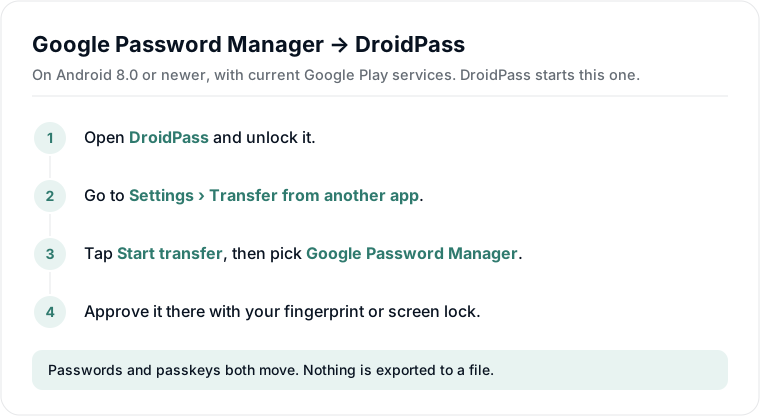
- Abre DroidPass y desbloquea con tu huella, tu cara o tu PIN maestro.
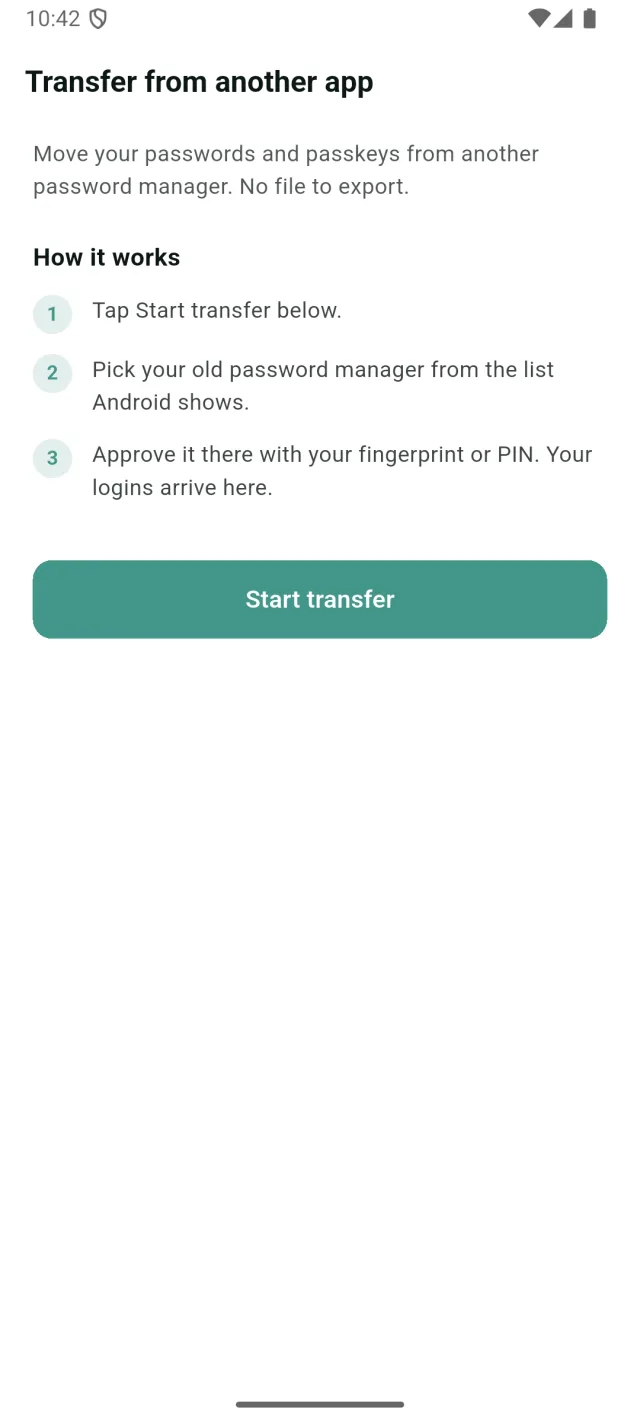
- Ve a Ajustes → Transferir desde otra app y toca Iniciar transferencia.
- Elige Administrador de contraseñas de Google en la lista que muestra Android.
- Apruébalo allí con tu huella o el bloqueo de pantalla. Tus inicios de sesión llegan a DroidPass, cifrados con tu PIN maestro.
Necesitas Android 8.0 o posterior y los servicios de Google Play al día. Si la opción no aparece, suele ser por eso: Google la publicó con los servicios de Play 26.21.
Las claves de acceso también vienen
Las claves de acceso que Google guarda por ti se mueven junto a las contraseñas — justo lo que antes era imposible: una clave de acceso no podía salir de la app que la creó. Ya en DroidPass se sincronizan con tus otros dispositivos — cómo funcionan las claves de acceso aquí.
Eso sí, primero una cosa: activa las claves de acceso en DroidPass antes de transferir — abre el menú, toca Claves de acceso, luego Activar claves de acceso y guarda el PDF del Kit de emergencia. Sin eso, tus contraseñas llegan igual pero las claves se quedan esperando y tendrás que transferir otra vez.
En iPhone es al revés
Desde un iPhone empiezas en la app de Google y eliges DroidPass como destino: en iOS solo la app que dejas puede iniciar una transferencia, y hace falta iOS 26. Mira cómo funciona la transferencia instantánea.
La vía CSV, si hace falta
- Entra en passwords.google.com, o abre Chrome → Configuración → Administrador de contraseñas de Google.
- Abre Configuración y elige Exportar contraseñas. Google te pedirá confirmar que eres tú.
- En DroidPass abre Ajustes → Importar contraseñas → Google y selecciona el archivo.
Después borra el archivo. Una exportación de Google es cada contraseña que tienes, en texto plano. Quítala de Descargas y vacía la papelera en cuanto acabe la importación. La transferencia directa de arriba existe precisamente para no llegar a esto.
Lo que Chrome conserva y un gestor no
Las contraseñas guardadas en Chrome dependen de tu perfil del navegador y se rellenan sobre todo en Chrome. En DroidPass también se rellenan en otras apps — banca, correo, cualquier formulario de inicio de sesión — y te acompañan a otro teléfono sin arrastrar un perfil de navegador.