Cambiar a un nuevo gestor de contraseñas no debería significar volver a escribir cada inicio de sesión a mano. DroidPass puede importar tus contraseñas existentes desde Google, Apple, todos los navegadores principales y otros gestores de contraseñas — normalmente en menos de dos minutos.
En Android ya hay una vía más rápida. Desde septiembre de 2026, el Administrador de contraseñas de Google puede entregar tus inicios de sesión — y tus claves de acceso — directamente a DroidPass, sin ningún archivo que exportar. Si tus contraseñas están ahí, lee primero la transferencia desde el Administrador de Google; los pasos con CSV de abajo son la alternativa.
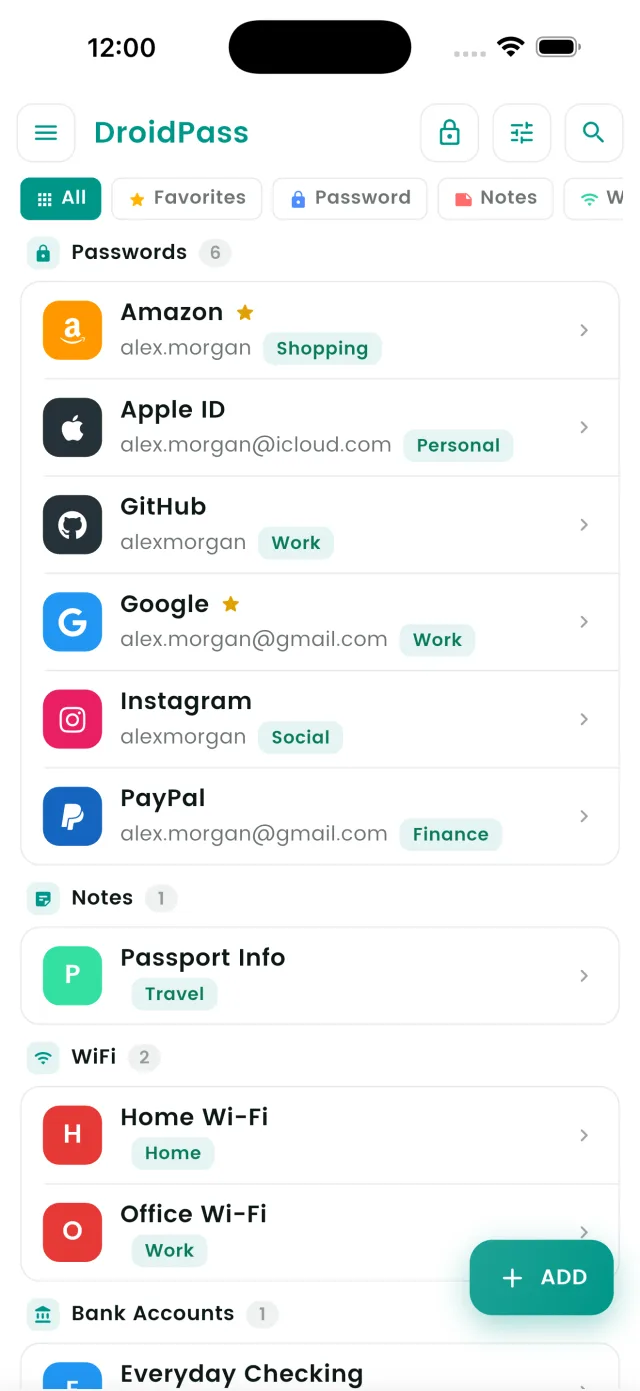
Desde dónde puedes importar
- Administrador de contraseñas de Google (cuenta de Google / contraseñas de Chrome)
- Contraseñas de Apple (llavero de iCloud)
- Navegadores: Chrome, Edge y Firefox
- Otros gestores: 1Password, Bitwarden, LastPass y Dashlane
- Cualquier archivo CSV — usa la opción genérica con una plantilla descargable
DroidPass lee exportaciones CSV estándar y es inteligente con los nombres de las columnas, así que no tienes que reformatear el archivo. Incluso importa cualquier secreto de 2FA / contraseña de un solo uso almacenado en el archivo.
Paso 1: Exporta tus contraseñas como un archivo CSV
Desde el Administrador de contraseñas de Google
Abre passwords.google.com (o Chrome → Configuración → Autocompletar → Contraseñas), toca
el icono de configuración y elige Exportar contraseñas. Obtendrás un archivo
.csv.
Desde Contraseñas de Apple (llavero de iCloud)
En el iPhone, abre Ajustes → Contraseñas, toca el menú y elige Exportar. En un Mac, abre la app Contraseñas y elige Archivo → Exportar todas las contraseñas.
Desde otro gestor de contraseñas
1Password, Bitwarden, LastPass y Dashlane tienen una opción de «exportar a CSV» en sus ajustes o aplicaciones de escritorio. Exporta el CSV sin cifrar para que DroidPass pueda leerlo.
Paso 2: Importar en DroidPass
En DroidPass, ve a Ajustes → Importar contraseñas y luego elige tu origen en la cuadrícula. DroidPass muestra instrucciones de exportación paso a paso adaptadas a la app que elegiste, así que nunca tienes que adivinar. Selecciona el archivo CSV que exportaste.
Paso 3: Revisar y confirmar
DroidPass analiza el archivo, muestra cuántas entradas encontró y omite los duplicados automáticamente. Los elementos importados se etiquetan por origen (por ejemplo «Google» o «Apple») para que sean fáciles de filtrar y revisar más tarde. Confirma y listo.
Una nota sobre la seguridad
El archivo CSV de cualquier gestor de contraseñas está sin cifrar — trátalo con cuidado. Después de la importación, DroidPass elimina su copia de trabajo del archivo del almacenamiento de la app. Te recomendamos que también elimines el CSV de tus Descargas/Archivos y vacíes la papelera una vez que la importación esté completa.
Límites del plan gratuito
El plan gratuito almacena hasta 6 elementos. Si tu exportación tiene más inicios de sesión que tus espacios gratuitos restantes, DroidPass importa lo que cabe y te invita a actualizar. DroidPass Pro importa todo con almacenamiento ilimitado.
Lleva todas tus contraseñas contigo
Importa desde Google, Apple y cualquier otra app — y luego mantenlas seguras en DroidPass.
Descargar para iPhone