Cambiarte a DroidPass desde otro gestor de contraseñas lleva unos cinco minutos. Tanto si dejas LastPass, 1Password, Bitwarden, Dashlane, Keeper o NordPass, el proceso es el mismo: exporta tus datos a un archivo CSV y luego importa ese archivo en DroidPass. Aquí te explicamos cómo.
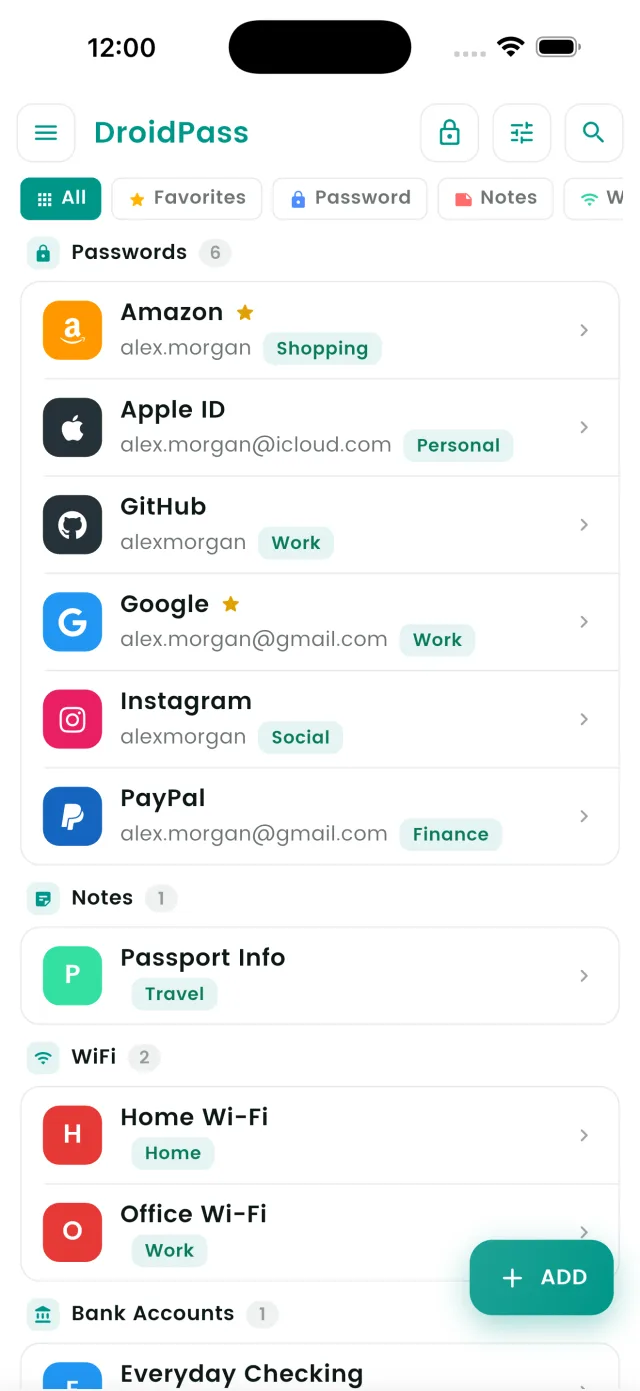
El cambio en dos pasos: exportar y luego importar
Cada gestor de contraseñas te permite exportar tu bóveda a un archivo CSV — una simple hoja de cálculo con tus inicios de sesión. DroidPass lee ese archivo y añade cada entrada a tu bóveda cifrada. El primer paso es exportar desde tu aplicación actual; el segundo es importar en DroidPass.
Paso 1: exporta un CSV desde tu gestor de contraseñas actual
LastPass
En la web, abre Opciones avanzadas → Exportar en el menú de la izquierda, confirma tu contraseña maestra y LastPass descargará un archivo CSV.
1Password
Usa la app de escritorio o web: abre Archivo → Exportar (o el menú de tu cuenta → Exportar), elige el formato CSV e introduce la contraseña de tu cuenta.
Bitwarden
En la bóveda web, ve a Herramientas → Exportar bóveda, elige el formato de archivo .csv y confirma la descarga.
Dashlane
En la app web de Dashlane, abre Mi cuenta → Ajustes → Exportar datos y elige la opción CSV.
Keeper, NordPass y otros
Busca Ajustes → Exportar (o «Exportar bóveda») y selecciona CSV. Casi todos los gestores ofrecen exportación a CSV — eso es todo lo que DroidPass necesita.
Paso 2: importa el CSV en DroidPass
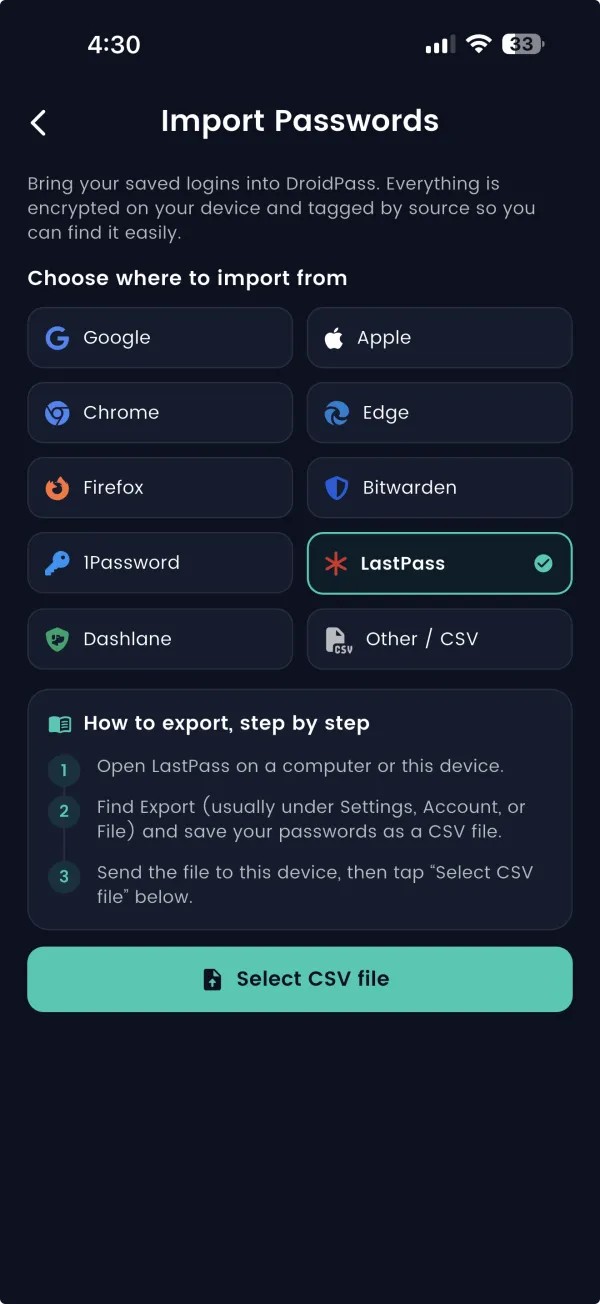
- Abre DroidPass y ve a Ajustes → Importar contraseñas.
- En «Elige desde dónde importar», toca tu fuente — LastPass, 1Password, Bitwarden, Dashlane u Otro / CSV.
- DroidPass muestra una breve guía «Cómo exportar, paso a paso» para esa aplicación. Cuando el CSV esté en tu dispositivo, toca «Seleccionar archivo CSV» y elígelo.
- Cada inicio de sesión se añade a tu bóveda — cifrado con AES-256 y etiquetado por fuente para encontrarlo fácilmente.
Importante: elimina el CSV después
Un archivo CSV exportado es texto plano, sin cifrar — cualquiera que lo abra puede leer todas tus contraseñas. En cuanto termine la importación, elimina permanentemente el archivo CSV de tu dispositivo y vacía tus Descargas y la Papelera. Tus contraseñas vuelven a estar seguras en cuanto están dentro de la bóveda cifrada de DroidPass.
Qué se transfiere
Tus inicios de sesión — sitio web, nombre de usuario, contraseña y notas — se transfieren de una sola vez. Después de importar, ejecuta la auditoría de contraseñas integrada para detectar contraseñas débiles o reutilizadas, y configura el autenticador integrado para que tus códigos 2FA estén junto a tus inicios de sesión.
Gratis vs Pro
Puedes importar y guardar tus primeras entradas con el plan gratuito. DroidPass Pro desbloquea contraseñas ilimitadas, códigos de autenticación ilimitados y la auditoría completa de contraseñas — ideal cuando traes una bóveda grande.
Cámbiate a DroidPass
Lleva tus contraseñas contigo en minutos. Empieza gratis.
Descargar para iPhone