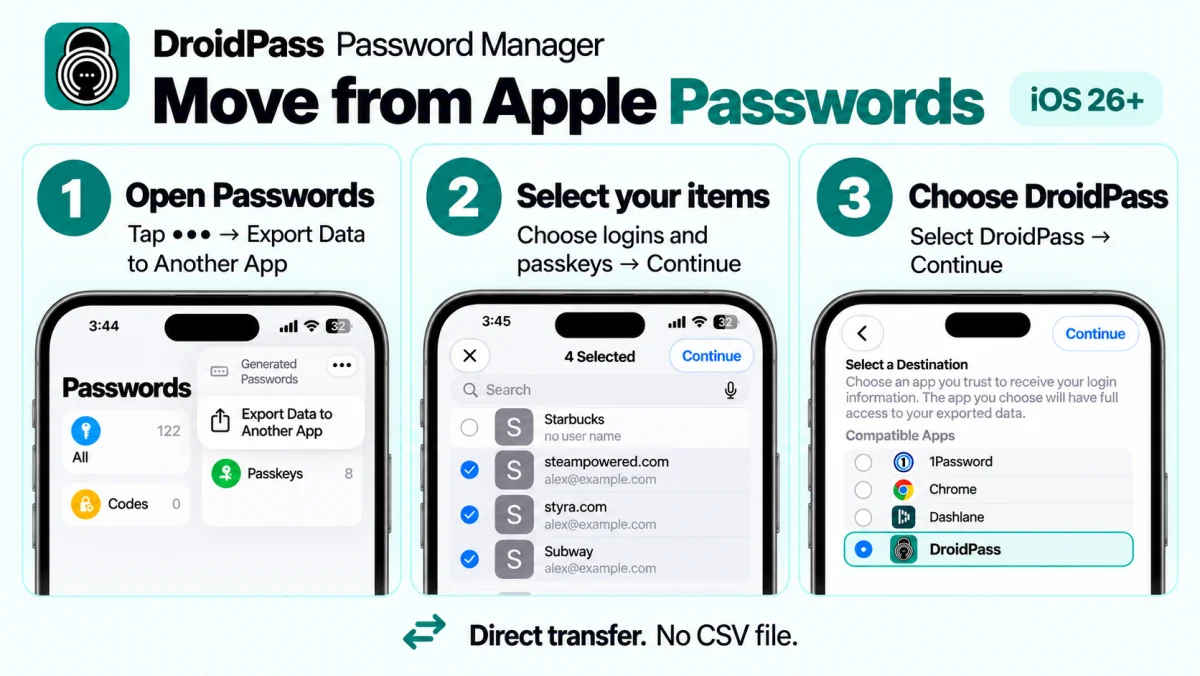
Mots de passe d'Apple — l'app née du trousseau iCloud — peut remettre vos identifiants et vos clés d'accès directement à DroidPass. Aucun fichier d'export, rien qui traîne ensuite dans vos téléchargements. La nuance : sur iPhone, vous ne pouvez pas lancer l'opération depuis DroidPass. Apple réserve le démarrage d'un transfert à l'app que vous quittez.
Avant de commencer : activez les clés d'accès
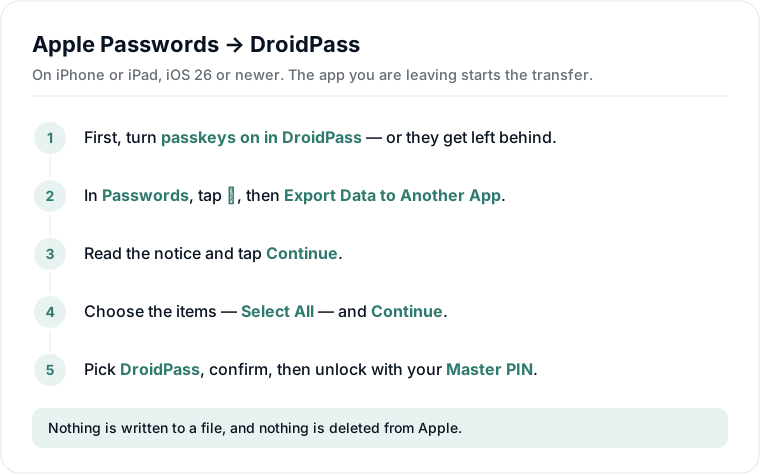
À faire en premier, sinon vous transférerez deux fois. Si les clés d'accès ne sont pas activées dans DroidPass, Apple les transmet mais DroidPass ne peut pas les accepter : on vous dit qu'elles attendent et qu'il faut recommencer. Les mots de passe ne sont pas concernés, seulement les clés.
- Ouvrez le menu dans DroidPass et touchez Passkeys.
- Touchez Activer les passkeys. DroidPass crée une clé secrète qui les chiffre et ne quitte jamais vos appareils.
- Touchez Enregistrer le kit d'urgence en PDF, rangez-le en lieu sûr, puis touchez Je l'ai enregistré.
Ne sautez pas le PDF. Cette clé secrète est ce qui vous permet d'utiliser vos clés d'accès sur un autre appareil, ou de revenir si vous oubliez votre PIN principal — et DroidPass ne peut pas la récupérer pour vous. Un gestionnaire qui le pourrait pourrait aussi lire vos clés d'accès lui-même.
Sur iPhone ou iPad
Il faut iOS 26 ou version ultérieure. Tout se passe dans l'app d'Apple jusqu'aux deux derniers écrans.
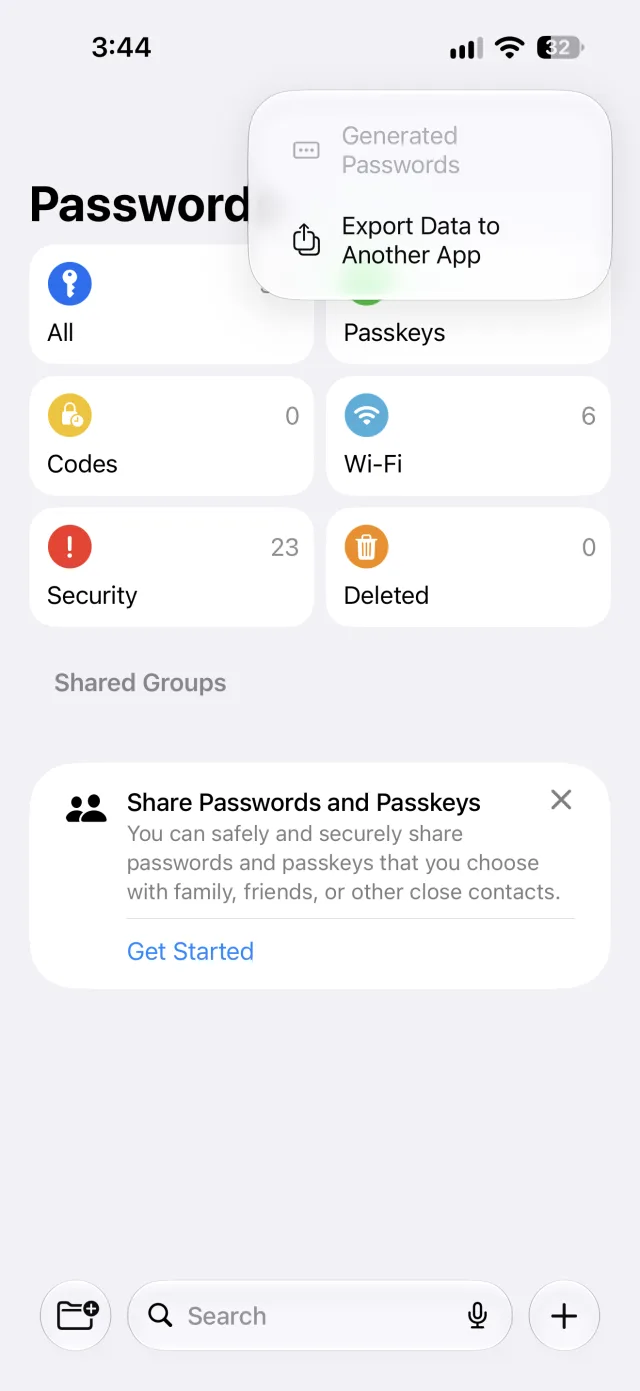
- Ouvrez l'app Mots de passe et authentifiez-vous avec Face ID ou Touch ID.
- Touchez le bouton … en haut et choisissez Exporter les données vers une autre app.
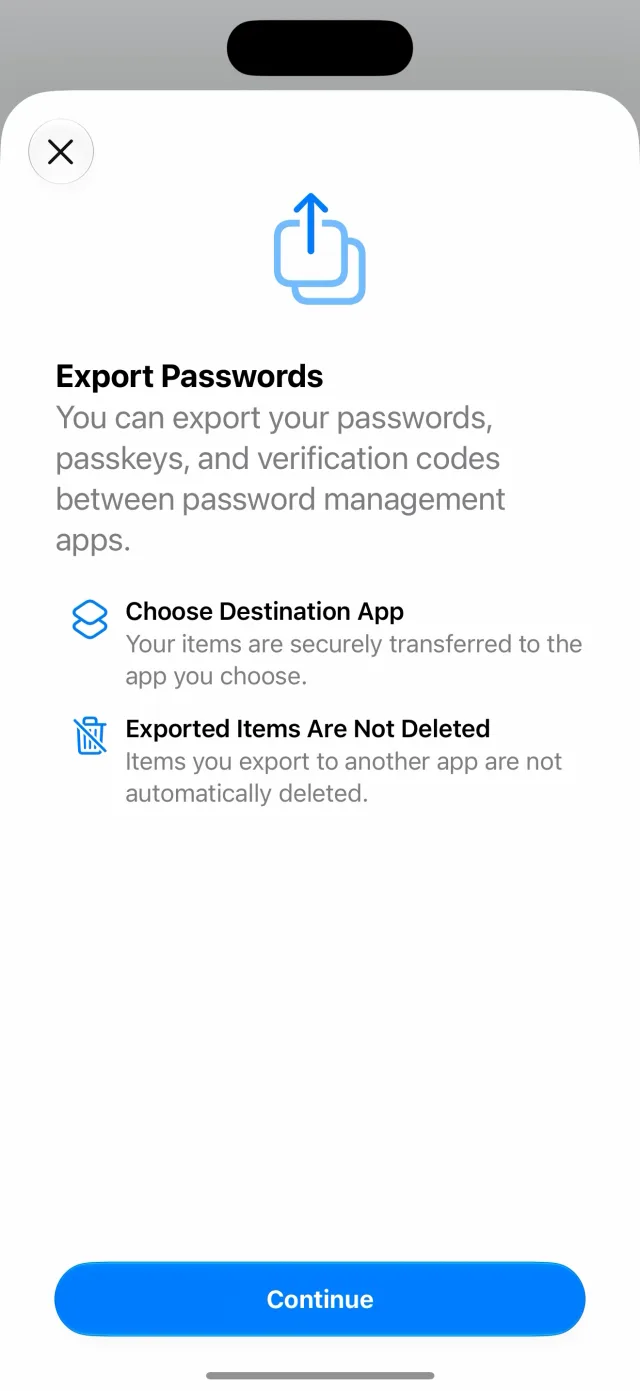
Apple explique ce qui va se passer. Notez la seconde ligne : vos éléments ne sont pas supprimés chez Apple. C'est une copie, pas un déménagement.
- Choisissez ce qui part. Tout sélectionner emporte tout.
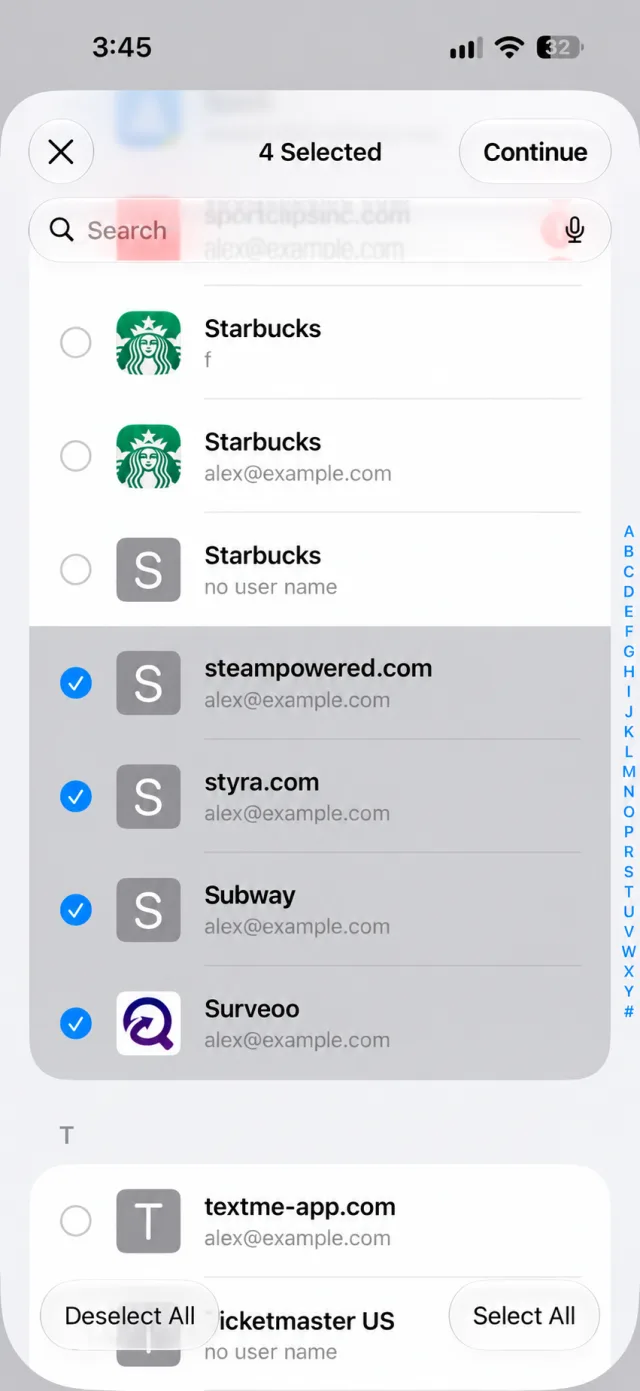
- Choisissez DroidPass comme destination et confirmez.
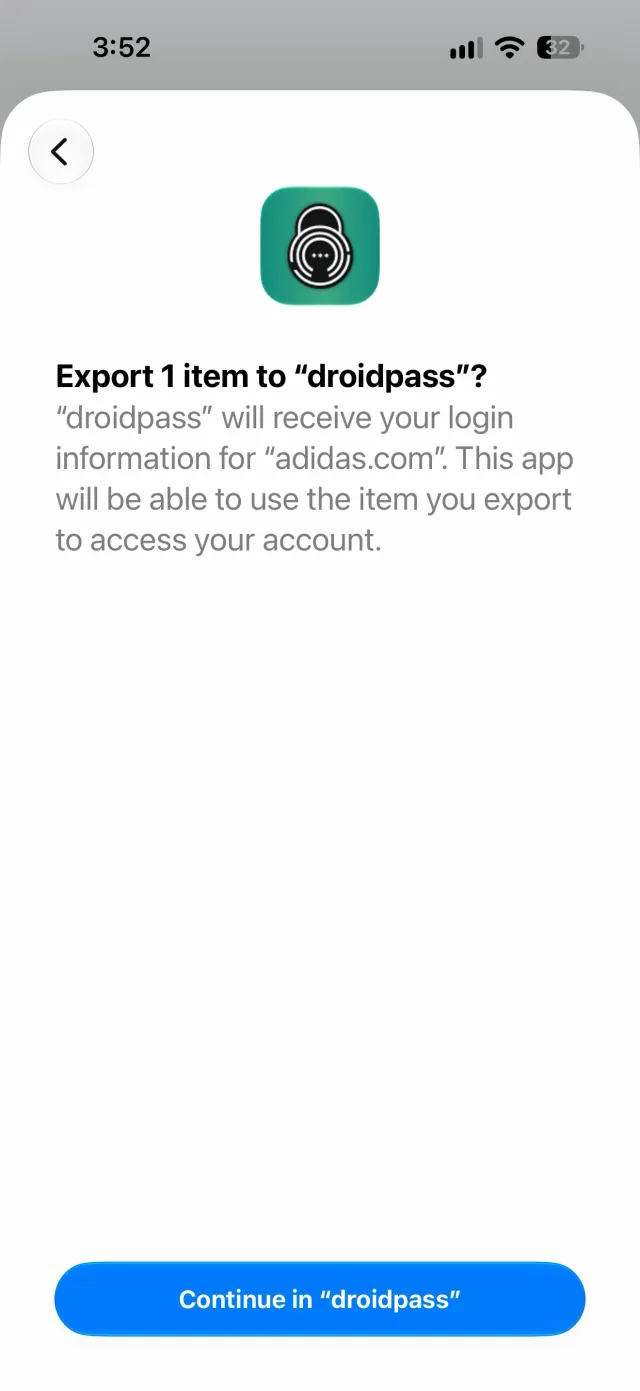
- DroidPass s'ouvre tout seul et demande votre PIN principal. Tout est chiffré avec lui à l'écriture.

Et c'est fini. Les entrées portent l'étiquette Apple Passwords : vous pouvez filtrer par source depuis l'écran d'accueil et voir exactement ce qui est arrivé.
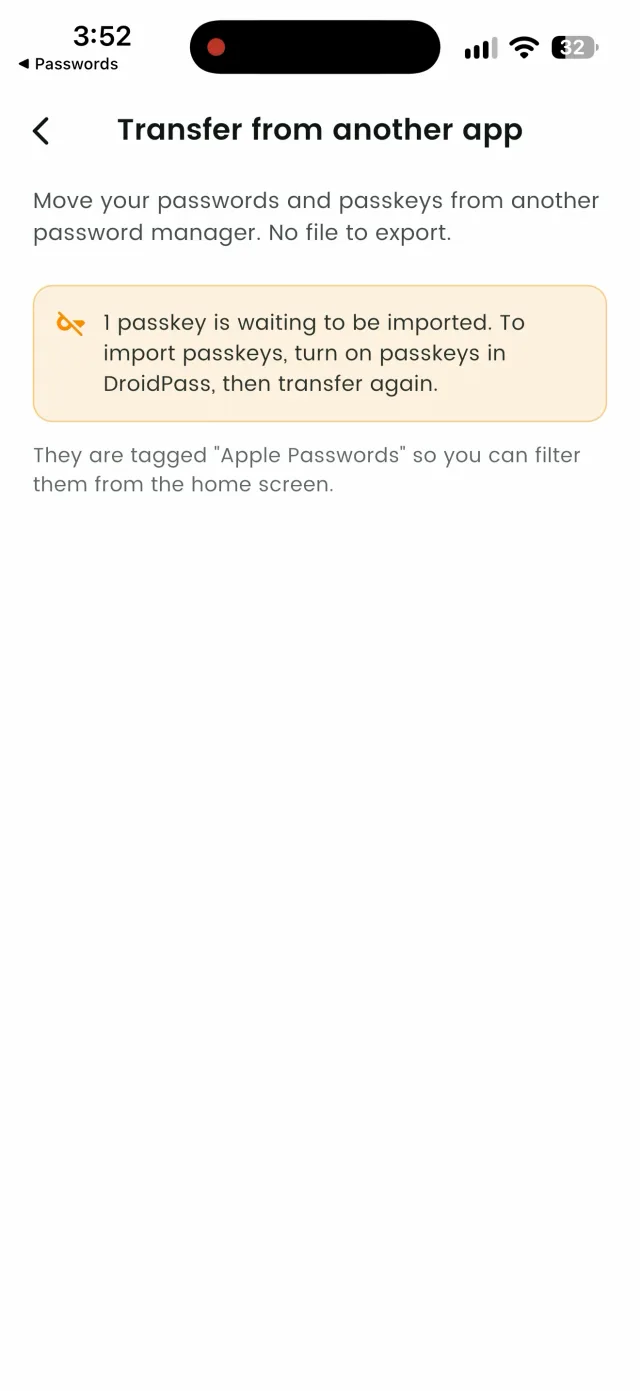
Vos clés d'accès suivent
C'était impossible jusqu'à récemment. Une clé d'accès restait liée à l'app qui l'avait créée, sans moyen prévu de la déplacer. L'échange d'identifiants a changé cela : les clés qu'Apple conserve pour vous peuvent arriver avec les mots de passe, puis se synchroniser sur vos autres appareils — à condition d'avoir activé les clés d'accès dans DroidPass au préalable. Plus de détails : le fonctionnement des clés d'accès dans DroidPass.
Sur un Mac
L'app Mot de passe du Mac exporte un fichier au lieu de transmettre les données : Fichier → Exporter → Mots de passe écrit un .csv. DroidPass tourne sur les Mac Apple Silicon en tant qu'app iPad : vous pouvez l'importer là, ou transférer le fichier sur votre téléphone. Dans les deux cas, l'avertissement ci-dessous s'applique.
Il n'y a pas d'export CSV sur iPhone
À savoir avant de chercher : le menu … de l'app Mots de passe propose Mots de passe générés et Exporter les données vers une autre app, et rien d'autre. Apple ne vous donne pas de fichier sur iOS. Le transfert direct est la seule sortie, et c'est pourquoi iOS 26 est une exigence stricte.
S'il vous faut vraiment un fichier, créez-le sur un Mac via Fichier → Exporter → Mots de passe, importez-le par Réglages → Importer des mots de passe → Apple, puis supprimez-le : il contient tous vos mots de passe en texte lisible.
Ce qui change, et ce qui ne change pas
Le transfert copie vos identifiants dans DroidPass. Il ne vide pas Mots de passe d'Apple et ne désactive pas le remplissage automatique. Une fois que vous avez vérifié que tout est arrivé, vous pouvez activer DroidPass dans Réglages → Général → Remplissage auto et mots de passe et faire le ménage à votre rythme.