Si vos mots de passe sont dans le Gestionnaire de mots de passe Google — enregistrés par Chrome ou par Android — c'est le déménagement le plus simple qui soit. Google faisait partie des partenaires de lancement du transfert Android : vos identifiants et vos clés d'accès arrivent directement, sans fichier à exporter et sans rien laisser dans vos téléchargements.
Sur Android, c'est DroidPass qui lance le transfert
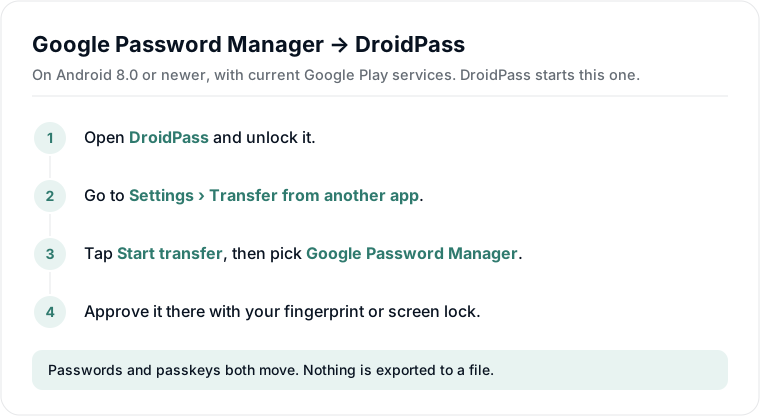
Google a activé l'outil de transfert dans Android le 10 septembre 2026, et le Gestionnaire de mots de passe Google le prend en charge. C'est la voie à utiliser.
- Ouvrez DroidPass et déverrouillez avec votre empreinte, votre visage ou votre PIN principal.
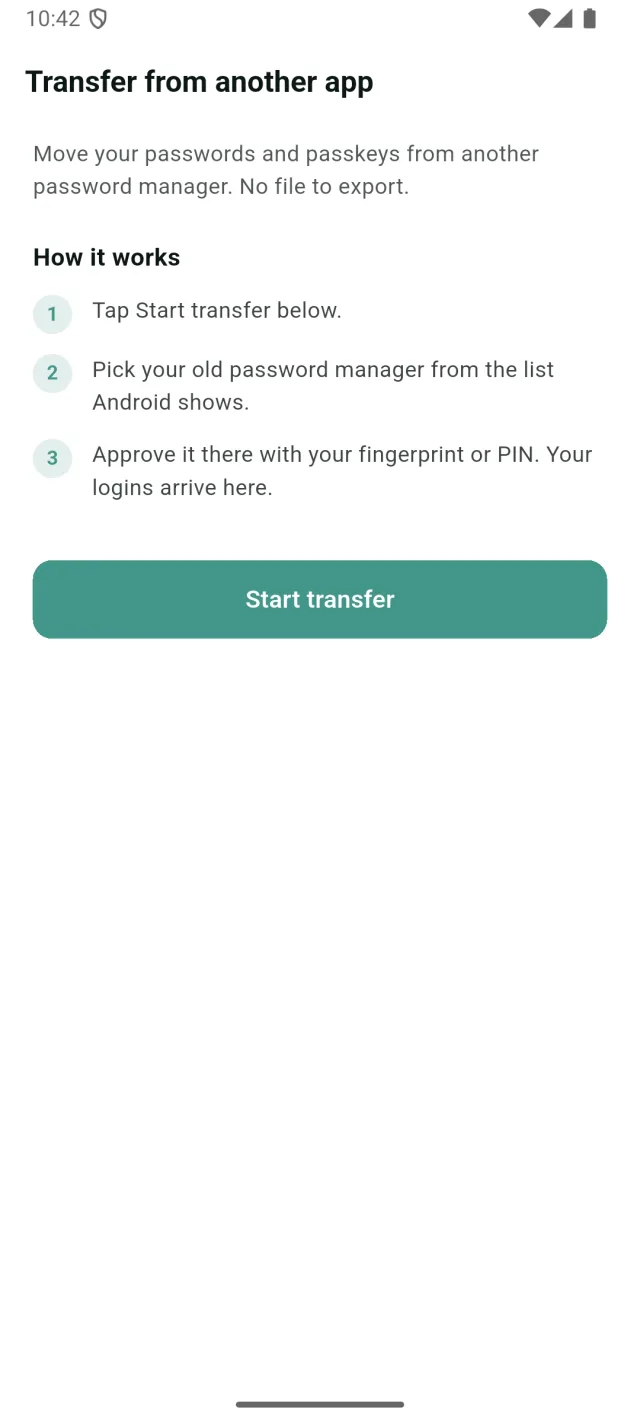
- Allez dans Réglages → Transférer depuis une autre app et touchez Démarrer le transfert.
- Choisissez Gestionnaire de mots de passe Google dans la liste affichée par Android.
- Validez-y avec votre empreinte ou votre verrouillage d'écran. Vos identifiants arrivent dans DroidPass, chiffrés avec votre PIN principal.
Il vous faut Android 8.0 ou version ultérieure et des services Google Play à jour. Si l'option manque, c'est généralement la raison — Google l'a livrée avec les services Play 26.21.
Les clés d'accès suivent
Les clés d'accès que Google conserve pour vous suivent les mots de passe — c'est précisément ce qui était impossible avant : une clé d'accès ne pouvait pas quitter l'app qui l'avait créée. Une fois dans DroidPass, elles se synchronisent sur vos autres appareils — comment fonctionnent les clés d'accès ici.
Une chose d'abord : activez les clés d'accès dans DroidPass avant de transférer — ouvrez le menu, touchez Passkeys, puis Activer les passkeys et enregistrez le PDF du kit d'urgence. Sans cela, vos mots de passe arrivent mais les clés sont retenues et vous devez recommencer le transfert.
Sur iPhone, c'est l'inverse
Depuis un iPhone, vous commencez dans l'app Google et choisissez DroidPass comme destination : sur iOS, seule l'app que vous quittez peut lancer un transfert, et il faut iOS 26. Voir le fonctionnement du transfert instantané.
La voie CSV, si nécessaire
- Connectez-vous sur passwords.google.com, ou ouvrez Chrome → Paramètres → Gestionnaire de mots de passe Google.
- Ouvrez-y Paramètres et choisissez Exporter les mots de passe. Google vous demande de confirmer votre identité.
- Dans DroidPass, ouvrez Réglages → Importer des mots de passe → Google et sélectionnez le fichier.
Supprimez ensuite le fichier. Un export Google, c'est tous vos mots de passe en clair. Retirez-le des téléchargements et videz la corbeille dès l'import terminé. Le transfert direct ci-dessus existe précisément pour éviter cette étape.
Ce que Chrome garde et qu'un gestionnaire ne garde pas
Les mots de passe enregistrés dans Chrome sont liés à votre profil de navigateur et se remplissent surtout dans Chrome. Dans DroidPass, ils se remplissent aussi dans les autres apps — banque, e-mail, tout formulaire de connexion — et vous suivent sur un autre téléphone sans emporter un profil de navigateur.