Passer à un nouveau gestionnaire de mots de passe ne devrait pas signifier ressaisir chaque identifiant à la main. DroidPass peut importer vos mots de passe existants depuis Google, Apple, tous les principaux navigateurs et d'autres gestionnaires de mots de passe — généralement en moins de deux minutes.
Sur Android, il existe désormais plus rapide. Depuis septembre 2026, le Gestionnaire de mots de passe Google peut remettre vos identifiants — et vos clés d'accès — directement à DroidPass, sans aucun fichier à exporter. Si vos mots de passe sont là, lisez d'abord le transfert depuis le Gestionnaire Google ; les étapes CSV ci-dessous sont la solution de repli.
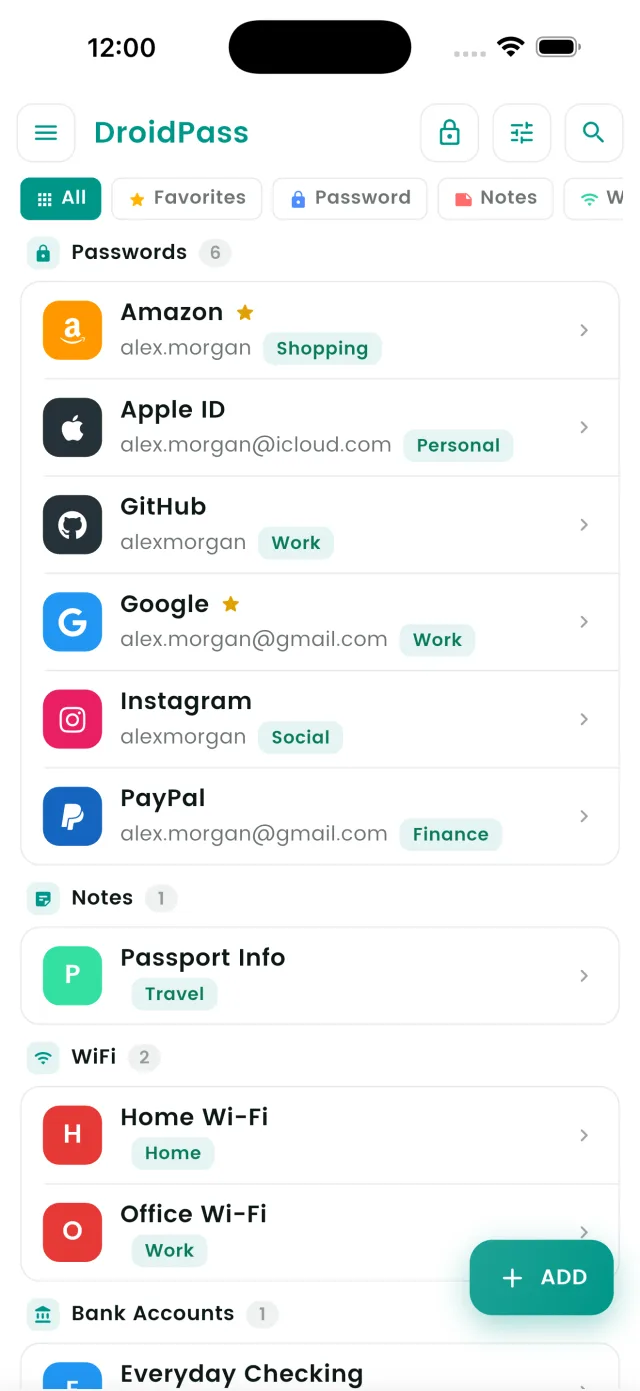
Ce que vous pouvez importer
- Google Gestionnaire de mots de passe (compte Google / mots de passe Chrome)
- Apple Mots de passe (trousseau iCloud)
- Navigateurs : Chrome, Edge et Firefox
- Autres gestionnaires : 1Password, Bitwarden, LastPass et Dashlane
- N'importe quel fichier CSV — utilisez l'option générique avec un modèle téléchargeable
DroidPass lit les exports CSV standard et reconnaît intelligemment les noms de colonnes, vous n'avez donc pas à reformater le fichier. Il importe même tous les secrets 2FA / mot de passe à usage unique stockés dans le fichier.
Étape 1 : Exportez vos mots de passe au format CSV
Depuis Google Gestionnaire de mots de passe
Ouvrez passwords.google.com (ou Chrome → Paramètres → Saisie automatique → Mots de
passe), appuyez sur l'icône des paramètres et choisissez Exporter les mots de passe.
Vous obtiendrez un fichier .csv.
Depuis Apple Mots de passe (trousseau iCloud)
Sur iPhone, ouvrez Réglages → Mots de passe, appuyez sur le menu et choisissez Exporter. Sur un Mac, ouvrez l'app Mots de passe et choisissez Fichier → Exporter tous les mots de passe.
Depuis un autre gestionnaire de mots de passe
1Password, Bitwarden, LastPass et Dashlane disposent tous d'une option « exporter au format CSV » dans leurs paramètres ou leurs applications de bureau. Exportez le fichier CSV non chiffré afin que DroidPass puisse le lire.
Étape 2 : Importer dans DroidPass
Dans DroidPass, allez dans Paramètres → Importer des mots de passe, puis choisissez votre source dans la grille. DroidPass affiche des instructions d'export étape par étape adaptées à l'application que vous avez choisie, vous n'avez donc jamais à deviner. Sélectionnez le fichier CSV que vous avez exporté.
Étape 3 : Vérifier et confirmer
DroidPass analyse le fichier, indique combien d'entrées il a trouvées et ignore les doublons automatiquement. Les éléments importés sont étiquetés par source (par exemple « Google » ou « Apple ») pour qu'ils soient faciles à filtrer et à vérifier plus tard. Confirmez, et c'est terminé.
Une note sur la sécurité
Le fichier CSV de n'importe quel gestionnaire de mots de passe est non chiffré — manipulez-le avec précaution. Après l'import, DroidPass supprime sa copie de travail du fichier du stockage de l'app. Nous vous recommandons de supprimer également le fichier CSV de vos Téléchargements/Fichiers et de vider la corbeille une fois l'import terminé.
Limites de la version gratuite
La version gratuite stocke jusqu'à 6 éléments. Si votre export contient plus d'identifiants que vos emplacements gratuits restants, DroidPass importe ce qui rentre et vous invite à passer à la version supérieure. DroidPass Pro importe tout avec un stockage illimité.
Emportez tous vos mots de passe avec vous
Importez depuis Google, Apple et toute autre application — puis gardez-les en sécurité dans DroidPass.
Télécharger pour iPhone