Google Authenticator ne fait qu’une chose : afficher des codes à six chiffres. Il ne stocke pas le mot de passe qui va avec, lie vos sauvegardes à un compte Google, et un changement de téléphone a bloqué plus de personnes que n’importe quelle autre application de sécurité. En 2026, la meilleure alternative à Google Authenticator n’est pas une énième application de codes, mais un gestionnaire de mots de passe avec authentificateur intégré : le mot de passe et le code 2FA vivent dans le même coffre chiffré.
Pourquoi on quitte Google Authenticator
L’authentification à deux facteurs (2FA) est la mesure la plus efficace pour protéger un compte en ligne. Le problème vient rarement des codes eux-mêmes, mais de l’application qui les détient :
- Les changements de téléphone tournent mal. Jusqu’à récemment, Google Authenticator ne stockait les secrets que sur l’appareil. Téléphone perdu, et chaque compte devait être récupéré via des formulaires de support et des codes de secours que vous n’aviez probablement pas imprimés.
- La synchronisation cloud dépend d’un seul compte Google. La nouvelle option fonctionne, mais elle copie vos secrets 2FA dans le compte Google — celui que la plupart des gens protègent justement avec ces codes.
- Pas de coffre. L’application connaît votre code, mais pas votre mot de passe, votre identifiant, vos codes de récupération ni vos questions de sécurité. Vous jonglez toujours entre deux ou trois applications pour vous connecter.
- Pas de version bureau. Se connecter sur un Mac, c’est sortir son téléphone à chaque fois.
Comparatif des applications d’authentification (2026)
| Application | Stocke aussi les mots de passe ? | Sauvegarde / synchronisation | Application bureau | Idéal pour |
|---|---|---|---|---|
| Google Authenticator | Non | Optionnelle, via votre compte Google | Non | Les utilisateurs 100 % Google |
| Microsoft Authenticator | Limité (remplissage automatique, lié au compte Microsoft) | Sauvegarde iCloud / compte Microsoft | Non | Microsoft 365 et comptes professionnels |
| Authy | Non | Sauvegarde cloud chiffrée avec mot de passe de sauvegarde | Abandonnée (applications bureau retirées en 2024) | Codes multi-appareils uniquement |
| DroidPass (gestionnaire avec TOTP intégré) | Oui — identifiants, cartes, Wi-Fi, notes, passkeys | Synchronisation chiffrée AES-256 (Pro) | Oui — Mac App Store, plus iPhone, iPad, Android | Une seule app pour mots de passe et codes 2FA |
Les authentificateurs autonomes conviennent si vous ne voulez que des codes. Mais si vous utilisez déjà — ou allez utiliser — un gestionnaire de mots de passe, garder la 2FA dans une application séparée, c’est un effort en double sans gain de sécurité.
Pourquoi un gestionnaire de mots de passe est la meilleure alternative à Microsoft ou Google Authenticator
- Un déverrouillage, une connexion. Ouvrez l’entrée, copiez le mot de passe, copiez le code. Même code PIN principal, même Face ID ou empreinte.
- Tout sur le compte au même endroit. Identifiant, mot de passe, secret 2FA, codes de récupération dans une note sécurisée — fini le « c’était dans quelle app ? ».
- Des codes sur tous vos appareils. DroidPass fonctionne sur iPhone, iPad, Android et Mac : un nouveau téléphone ou une connexion sur l’ordinateur n’est plus une urgence.
- Chiffré avant la synchronisation. Vos secrets TOTP sont chiffrés en AES-256 sur votre appareil, avant tout envoi du coffre.
- Fonctionne hors ligne. Le TOTP dépend de l’heure, pas du réseau : vos codes fonctionnent en mode avion. Voir notre guide du gestionnaire de mots de passe hors ligne.
« N’est-ce pas mettre tous ses œufs dans le même panier ? »
C’est l’objection légitime, alors voici la réponse honnête. L’authentification à deux facteurs vous protège contre un mot de passe volé — site de phishing, base de données fuitée, identifiant réutilisé. Cette protection est exactement la même que le code soit dans Google Authenticator ou dans DroidPass : un attaquant qui possède votre mot de passe issu d’une fuite n’a toujours pas votre code.
Ce qui change, c’est le scénario « quelqu’un déverrouille mon coffre ». C’est pourquoi le coffre est protégé par votre code PIN principal plus la biométrie, chiffré en AES-256 et se verrouille automatiquement. Utilisez un PIN principal fort et unique, activez le verrouillage automatique et — c’est essentiel — conservez vos codes de récupération hors ligne (imprimés, en lieu sûr) plutôt qu’uniquement dans le même coffre. Ainsi, l’ensemble est plus sûr que la configuration actuelle de la plupart des gens : une application isolée sans aucune sauvegarde.
Comment transférer vos codes 2FA depuis Google Authenticator
À savoir d’emblée : l’export Transférer des comptes de Google Authenticator ne fonctionne qu’entre installations de Google Authenticator. Il ne transmet pas vos secrets à une autre application. La méthode fiable consiste à réinscrire chaque compte — environ une minute par site.
- Installez DroidPass sur votre téléphone et connectez-vous (ou créez un compte gratuit).
- Connectez-vous au site dont vous voulez déplacer la 2FA et ouvrez ses paramètres Sécurité ou Authentification à deux facteurs.
- Choisissez Configurer une nouvelle application d’authentification (parfois « Changer d’authentificateur »). Le site affiche un QR code et, généralement, une clé secrète en texte.
- Dans DroidPass, ouvrez l’identifiant de ce site (ou créez-en un), touchez Ajouter 2FA / Authentificateur et scannez le QR code — ou collez la clé secrète si vous êtes sur Mac.
- Saisissez sur le site le code à 6 chiffres que DroidPass affiche désormais pour confirmer. L’ancien secret du site est invalidé à cet instant.
- Enregistrez les nouveaux codes de récupération fournis par le site. Ensuite seulement, supprimez l’entrée de Google Authenticator.
Commencez par votre compte e-mail — celui par lequel tous les autres se réinitialisent —, puis la banque, puis le reste. Pendant la réinscription, c’est aussi le moment idéal pour importer vos mots de passe enregistrés afin que l’identifiant et son code se retrouvent dans la même entrée.
Ajouter un code 2FA dans DroidPass pour un nouveau compte
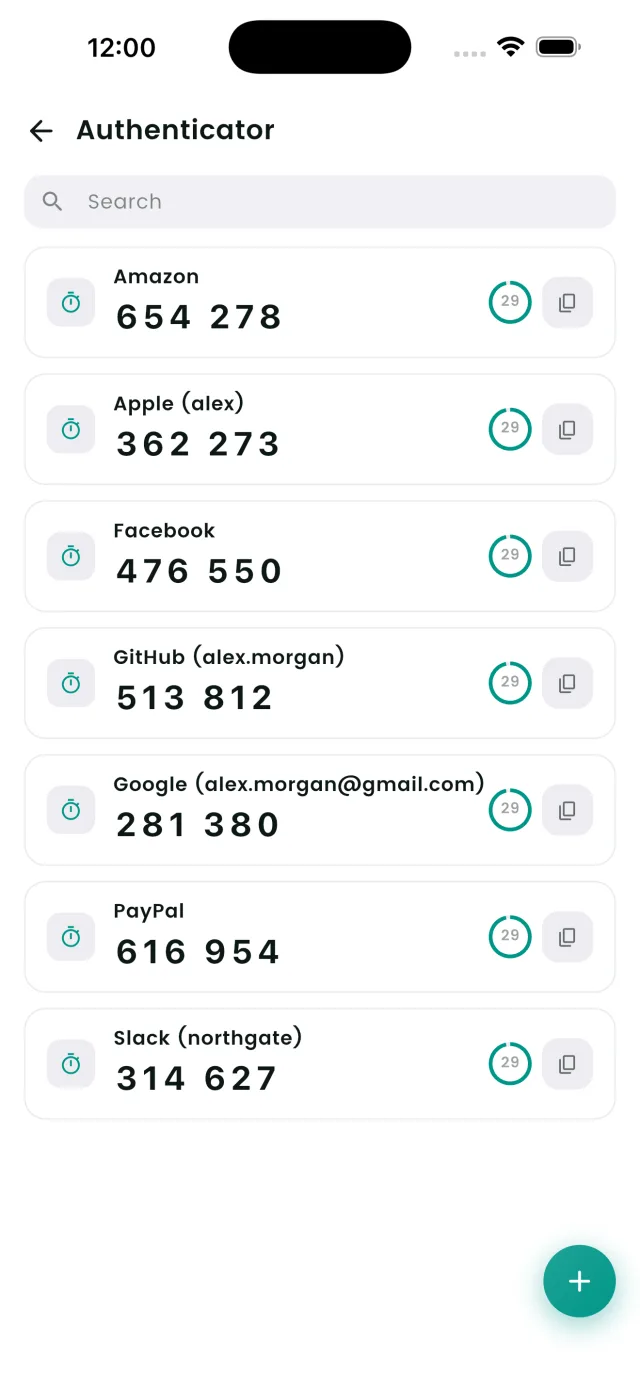
Pour les sites que vous configurez de zéro, le processus est identique sans la migration : activez la 2FA sur le site, scannez le QR code depuis l’entrée DroidPass, confirmez avec le code. Dès lors, l’entrée affiche un code en direct avec un anneau de compte à rebours, et un simple toucher le copie dans le presse-papiers. Le plan gratuit inclut un code d’authentification ; DroidPass Pro débloque les codes illimités et la synchronisation chiffrée. Tous les détails sont sur la page de la fonctionnalité authentificateur intégré et dans notre article de lancement.
Remplacez Google Authenticator par un seul coffre chiffré
Mots de passe et codes 2FA ensemble — gratuit sur iPhone, iPad, Android et Mac.
Télécharger pour iPhone Télécharger pour Android Télécharger pour Mac