Passer à DroidPass depuis un autre gestionnaire de mots de passe prend environ cinq minutes. Que vous quittiez LastPass, 1Password, Bitwarden, Dashlane, Keeper ou NordPass, le processus est le même : exportez vos données dans un fichier CSV, puis importez ce fichier dans DroidPass. Voici exactement comment procéder.
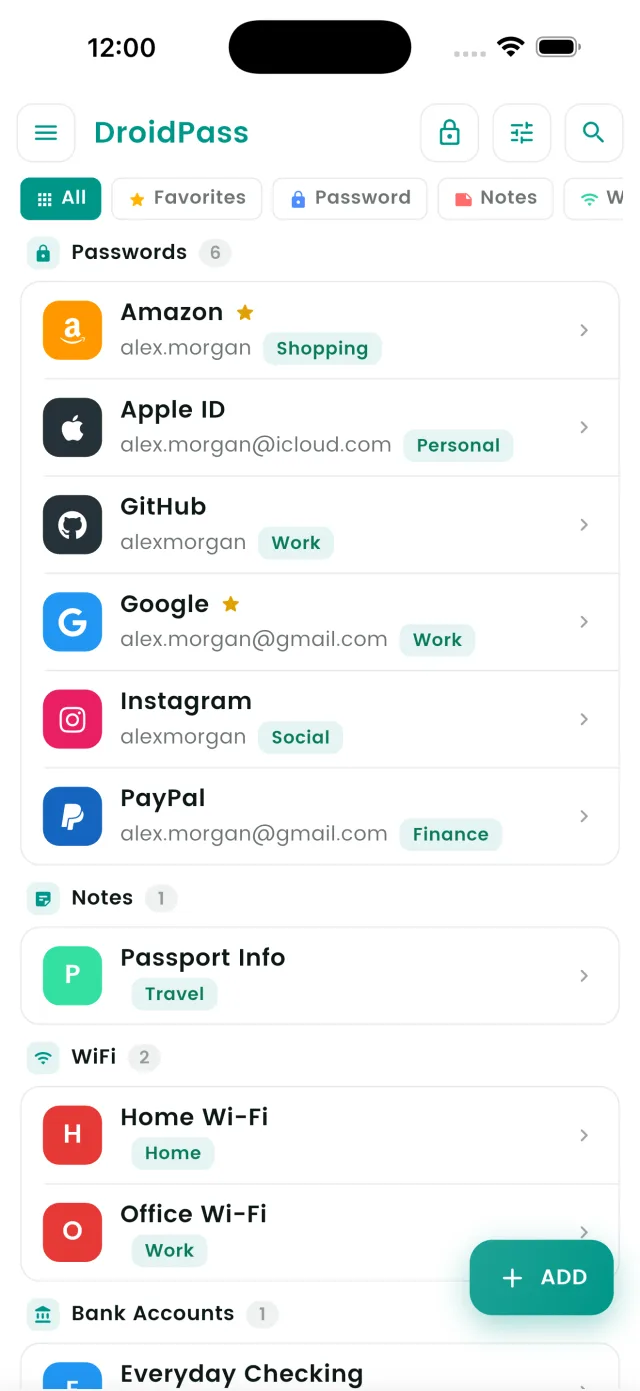
Le déplacement en deux étapes : exporter, puis importer
Chaque gestionnaire de mots de passe vous permet d'exporter votre coffre-fort dans un fichier CSV — un simple tableur de vos identifiants. DroidPass lit ce fichier et ajoute chaque entrée à votre coffre-fort chiffré. La première étape consiste à exporter depuis votre application actuelle ; la seconde à importer dans DroidPass.
Étape 1 : exporter un CSV depuis votre gestionnaire actuel
LastPass
Sur le web, ouvrez Options avancées → Exporter dans le menu de gauche, confirmez votre mot de passe maître, et LastPass télécharge un fichier CSV.
1Password
Utilisez l'application de bureau ou web : ouvrez Fichier → Exporter (ou menu du compte → Exporter), choisissez le format CSV et saisissez le mot de passe de votre compte.
Bitwarden
Dans le coffre-fort web, allez dans Outils → Exporter le coffre-fort, choisissez le format de fichier .csv et confirmez le téléchargement.
Dashlane
Dans l'application web Dashlane, ouvrez Mon compte → Paramètres → Exporter les données et choisissez l'option CSV.
Keeper, NordPass et autres
Recherchez Paramètres → Exporter (ou « Exporter le coffre-fort ») et sélectionnez CSV. Presque tous les gestionnaires proposent un export CSV — c'est tout ce dont DroidPass a besoin.
Étape 2 : importer le CSV dans DroidPass
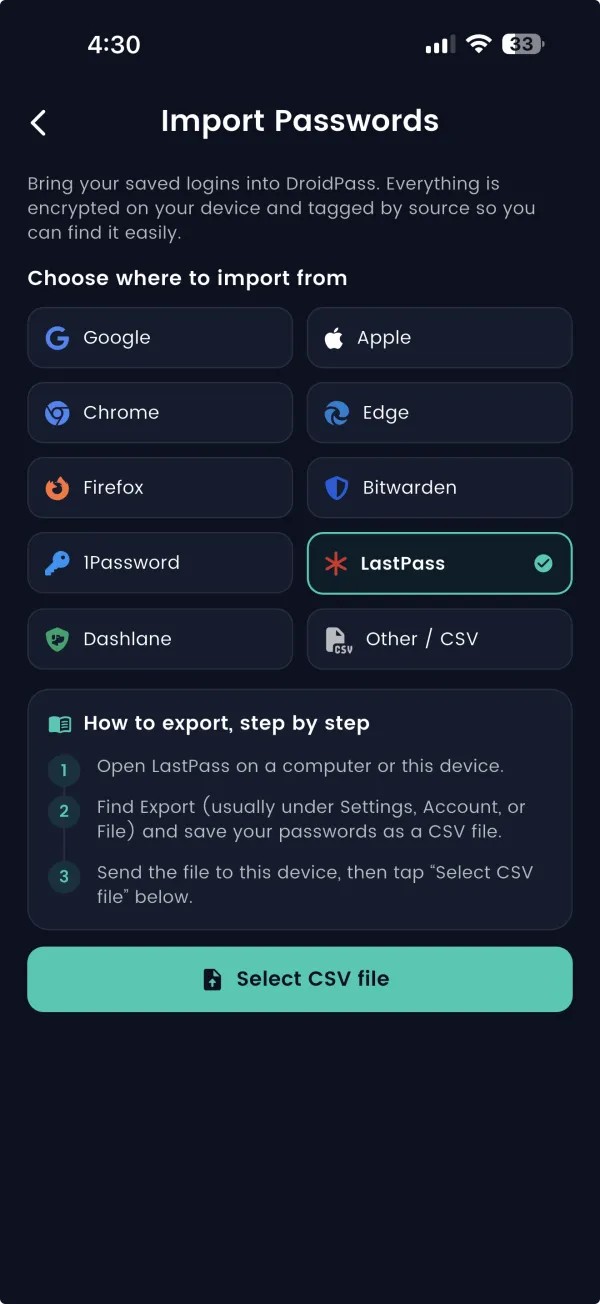
- Ouvrez DroidPass et allez dans Paramètres → Importer les mots de passe.
- Sous « Choisissez la source de l'import », touchez votre source — LastPass, 1Password, Bitwarden, Dashlane ou Autre / CSV.
- DroidPass affiche un court guide « Comment exporter, étape par étape » pour cette application. Une fois le CSV sur votre appareil, touchez « Sélectionner le fichier CSV » et choisissez-le.
- Chaque identifiant est ajouté à votre coffre-fort — chiffré avec AES-256 et étiqueté par source pour être facile à retrouver.
Important : supprimez le CSV ensuite
Un export CSV est du texte brut, non chiffré — quiconque l'ouvre peut lire chaque mot de passe. Dès que votre import est terminé, supprimez définitivement le fichier CSV de votre appareil et videz vos téléchargements et votre corbeille. Vos mots de passe sont à nouveau en sécurité dès qu'ils se trouvent dans le coffre-fort chiffré de DroidPass.
Ce qui est transféré
Vos identifiants — site web, nom d'utilisateur, mot de passe et notes — sont transférés en une seule fois. Après l'import, lancez l'audit de mots de passe intégré pour repérer les mots de passe faibles ou réutilisés, et configurez l'authentificateur intégré pour que vos codes 2FA se trouvent juste à côté de vos identifiants.
Gratuit vs Pro
Vous pouvez importer et stocker vos premières entrées avec la version gratuite. DroidPass Pro débloque des mots de passe illimités, des codes d'authentification illimités et l'audit complet des mots de passe — idéal lorsque vous transférez un grand coffre-fort.
Passez à DroidPass
Emportez vos mots de passe avec vous en quelques minutes. Commencez gratuitement.
Télécharger pour iPhone