Sur la plupart des téléphones Android, les mots de passe enregistrés sont gardés dans le gestionnaire de mots de passe de Google, lié à votre compte Google. Chrome sur Android et sur ordinateur utilise la même liste. Le plus rapide : ouvrez les Paramètres, cherchez Gestionnaire de mots de passe et touchez un site. Voici les étapes pour chaque endroit, plus les téléphones Samsung et l’export.
Sur votre téléphone Android (Paramètres)
- Ouvrez l’application Paramètres.
- Cherchez Gestionnaire de mots de passe et ouvrez-le.
- Touchez le site ou l’application voulu.
- Déverrouillez avec votre empreinte, votre visage ou le verrouillage de l’écran.
- Touchez l’icône en forme d’œil pour afficher le mot de passe, ou l’icône de copie.
Les noms des menus changent un peu selon le fabricant et la version d’Android : la recherche dans les Paramètres reste le chemin le plus fiable. Depuis l’écran du gestionnaire, vous pouvez aussi ajouter un raccourci sur l’écran d’accueil.
Dans Chrome sur Android
Ces étapes viennent de l’aide Chrome de Google :
- Ouvrez Chrome, touchez le menu à trois points Plus, puis Paramètres.
- Touchez Saisie automatique et mots de passe, puis Gestionnaire de mots de passe de Google.
- Touchez le site enregistré, puis Afficher le mot de passe. Vous pouvez aussi le modifier ou le supprimer.
Dans Chrome sur ordinateur
- Cliquez sur le menu à trois points Plus en haut à droite.
- Choisissez Mots de passe et saisie automatique, puis Gestionnaire de mots de passe de Google.
- Cliquez sur un site, puis sur l’icône en forme d’œil. L’ordinateur peut d’abord demander son propre mot de passe.
Depuis n’importe quel navigateur, vous pouvez aussi vous connecter à passwords.google.com pour voir les mots de passe de votre compte Google.
Sur les téléphones Samsung Galaxy
Les Galaxy peuvent enregistrer les mots de passe à deux endroits : le gestionnaire de Google (ci-dessus) et Samsung Pass, qu’utilisent Samsung Internet et certaines applications. S’il manque un mot de passe dans la liste de Google, cherchez Samsung Pass dans les Paramètres et parcourez les informations de connexion enregistrées. Une confirmation par empreinte ou code vous sera demandée.
Mot de passe introuvable ?
- Mauvais compte Google. Si vous en avez plusieurs, le gestionnaire affiche le compte actif en haut. Changez de compte et cherchez de nouveau.
- Enregistré dans une autre app. Samsung Pass, Firefox, Microsoft Edge et les autres gestionnaires ont chacun leur liste.
- Jamais enregistré. Si vous avez choisi « Jamais », le site figure parmi les sites refusés dans les paramètres du gestionnaire, sans mot de passe.
- Enregistré dans un profil professionnel. Il a sa propre liste.
Exporter vos mots de passe enregistrés
- Ouvrez le gestionnaire de mots de passe de Google par l’un des chemins ci-dessus.
- Touchez l’icône en forme d’engrenage Paramètres.
- Touchez Exporter les mots de passe et confirmez avec le verrouillage de l’écran.
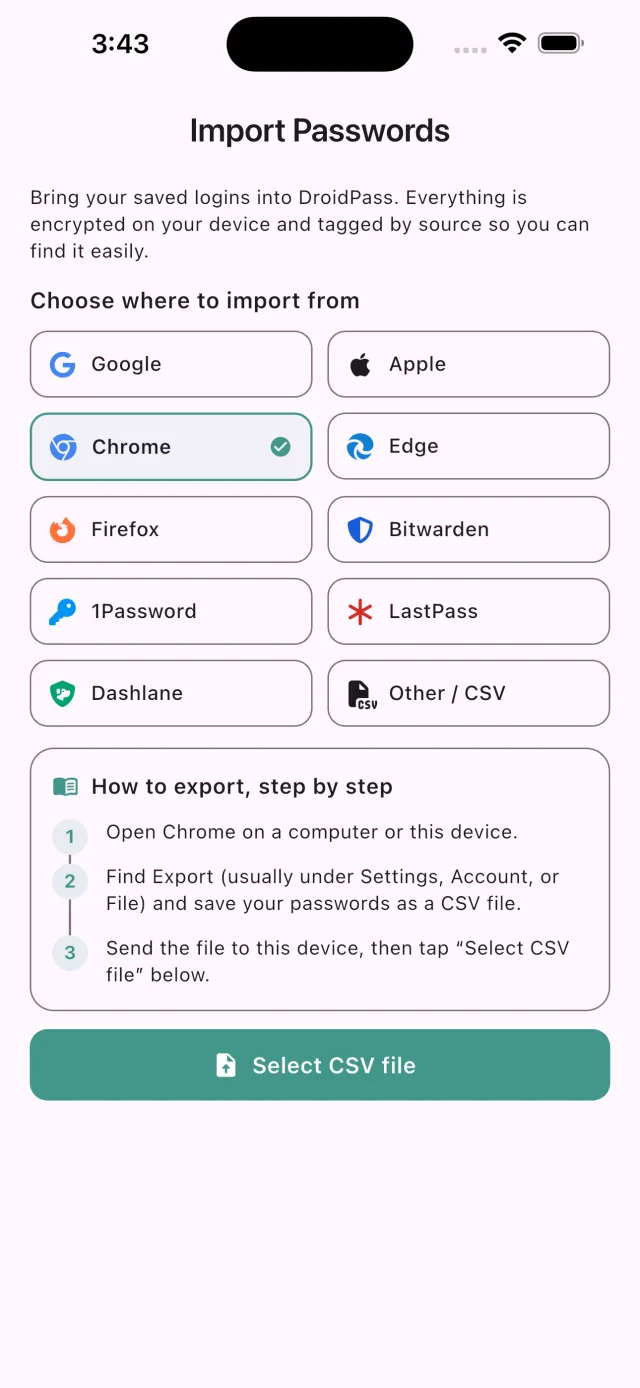
L’export est un simple fichier CSV : chaque mot de passe y est lisible par quiconque ouvre le fichier. Importez-le là où vous en avez besoin, puis supprimez-le, y compris des Téléchargements et de tout dossier cloud. Si vous passez à DroidPass, vous pouvez vous passer du fichier : voyez transférer vos mots de passe depuis le gestionnaire de Google ou depuis Chrome sur ordinateur.
Le gestionnaire de mots de passe de Google est-il sûr ?
Pour beaucoup, c’est un choix raisonnable : gratuit, intégré, protégé par votre compte Google et le verrouillage de l’écran. Activez la validation en deux étapes sur le compte Google, car quiconque y entre accède aussi aux mots de passe. Ses limites sont pratiques : il dépend de Google et de Chrome, ne réunit pas cartes avec notes, réseaux Wi-Fi et codes 2FA au même endroit, et il est moins pratique sur iPhone.
Si vous voulez tout dans une seule app sur Android et iPhone, DroidPass garde mots de passe, passkeys, codes 2FA, cartes, réseaux Wi-Fi et notes sécurisées dans un coffre chiffré AES-256, les remplit dans les apps et les navigateurs, et se déverrouille avec votre code maître, ou par empreinte ou visage avec Pro.
Tous vos mots de passe dans une seule app, sur Android et iPhone
DroidPass est gratuit pour commencer, avec saisie automatique, passkeys et authentificateur 2FA intégré.
Télécharger pour Android Télécharger pour iPhoneQuestions fréquentes
Où sont enregistrés les mots de passe sur Android ?
Le plus souvent dans le gestionnaire de mots de passe de Google, lié à votre compte Google et partagé avec Chrome. Les téléphones Samsung peuvent aussi en garder dans Samsung Pass, et les autres navigateurs ou gestionnaires ont leur propre liste.
Comment voir mes mots de passe enregistrés sur Android ?
Ouvrez les Paramètres, cherchez Gestionnaire de mots de passe, touchez le site, déverrouillez avec votre empreinte ou le verrouillage de l’écran, puis touchez l’icône en forme d’œil.
Comment voir les mots de passe enregistrés dans Chrome ?
Sur Android : menu à trois points, Paramètres, Saisie automatique et mots de passe, Gestionnaire de mots de passe de Google. Sur ordinateur : menu à trois points, Mots de passe et saisie automatique, Gestionnaire de mots de passe de Google. Choisissez un site, puis Afficher le mot de passe ou l’icône en forme d’œil.
Comment exporter les mots de passe de Chrome ou du gestionnaire de Google ?
Ouvrez le gestionnaire de mots de passe de Google, touchez l’engrenage Paramètres, puis Exporter les mots de passe. Le fichier CSV obtenu n’est pas chiffré : supprimez-le dès l’import terminé.