Auf den meisten Android-Handys landen gespeicherte Passwörter im Google Passwortmanager, verknüpft mit Ihrem Google-Konto. Chrome auf Android und Chrome am Computer nutzen dieselbe Liste. Der schnellste Weg: Einstellungen öffnen, nach Passwortmanager suchen und eine Website antippen. Hier die genauen Schritte für jeden Ort, dazu Samsung-Handys und der Export.
Auf dem Android-Handy (Einstellungen)
- Öffnen Sie die App Einstellungen.
- Suchen Sie nach Passwortmanager und öffnen Sie ihn.
- Tippen Sie auf die gewünschte Website oder App.
- Entsperren Sie mit Fingerabdruck, Gesicht oder Displaysperre.
- Tippen Sie auf das Augensymbol, um das Passwort anzuzeigen, oder auf das Kopiersymbol.
Die Menünamen unterscheiden sich je nach Hersteller und Android-Version etwas, deshalb ist die Suche in den Einstellungen der zuverlässigste Weg. Über den Bildschirm des Passwortmanagers können Sie auch eine Verknüpfung auf den Startbildschirm legen.
In Chrome auf Android
Diese Schritte stammen aus der Chrome-Hilfe von Google:
- Öffnen Sie Chrome, tippen Sie auf das Drei-Punkte-Menü Mehr und dann auf Einstellungen.
- Tippen Sie auf Autofill und Passwörter und dann auf Google Passwortmanager.
- Tippen Sie auf die gespeicherte Website und dann auf Passwort anzeigen. Dort können Sie es auch bearbeiten oder löschen.
In Chrome am Computer
- Klicken Sie oben rechts auf das Drei-Punkte-Menü Mehr.
- Wählen Sie Passwörter und Autofill und dann Google Passwortmanager.
- Klicken Sie auf eine Website und dann auf das Augensymbol. Eventuell fragt der Computer zuerst nach seinem eigenen Passwort.
In jedem Browser können Sie sich außerdem auf passwords.google.com anmelden und die Passwörter Ihres Google-Kontos ansehen.
Auf Samsung-Galaxy-Handys
Galaxy-Handys können Passwörter an zwei Orten speichern: im Google Passwortmanager (oben) und in Samsung Pass, das Samsung Internet und einige Apps nutzen. Fehlt ein Passwort in der Google-Liste, suchen Sie in den Einstellungen nach Samsung Pass und sehen Sie dort die gespeicherten Anmeldedaten durch. Sie bestätigen mit Fingerabdruck oder PIN.
Passwort nicht gefunden?
- Falsches Google-Konto. Bei mehreren Konten zeigt der Passwortmanager oben das aktive Konto. Wechseln Sie und suchen Sie erneut.
- In einer anderen App gespeichert. Samsung Pass, Firefox, Microsoft Edge und andere Passwortmanager haben jeweils eigene Listen.
- Nie gespeichert. Wenn Sie beim Speichern „Nie“ gewählt haben, steht die Website in den Einstellungen des Passwortmanagers unter den abgelehnten Websites, ohne Passwort.
- Im Arbeitsprofil gespeichert. Arbeitsprofile führen eine eigene Liste.
Gespeicherte Passwörter exportieren
- Öffnen Sie den Google Passwortmanager über einen der Wege oben.
- Tippen Sie auf das Zahnrad Einstellungen.
- Tippen Sie auf Passwörter exportieren und bestätigen Sie mit Ihrer Displaysperre.
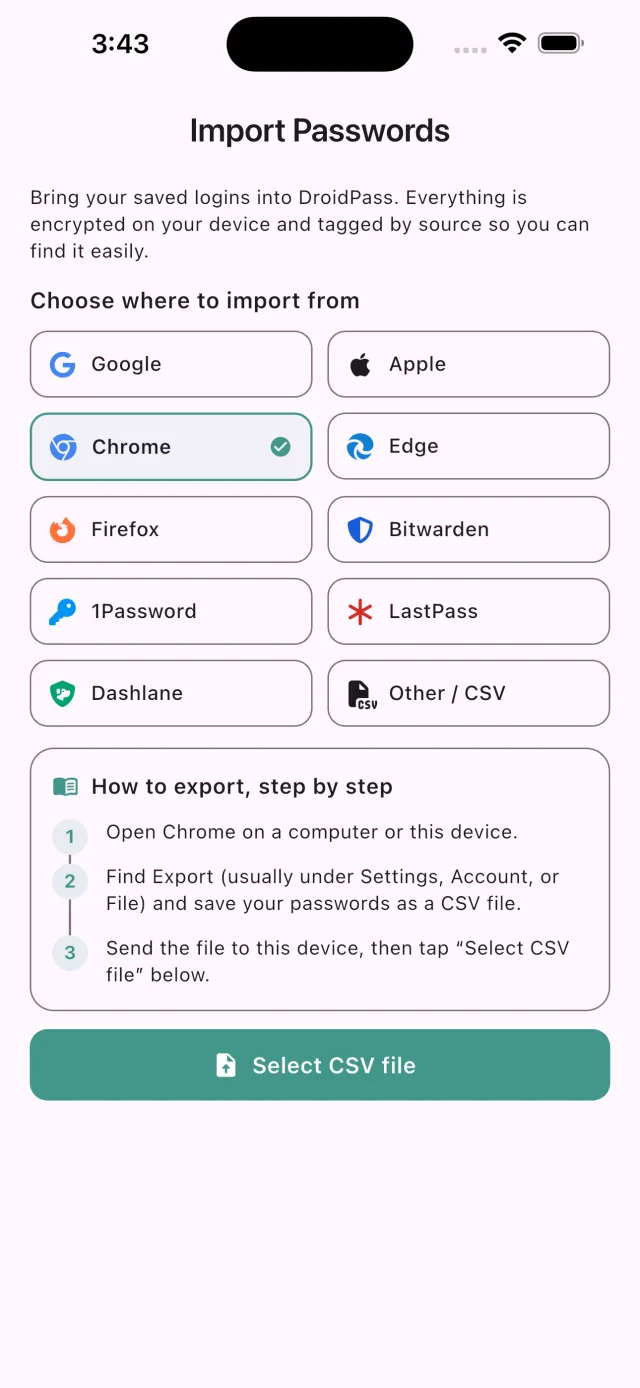
Der Export ist eine einfache CSV-Datei: Jedes Passwort darin kann jeder lesen, der die Datei öffnet. Importieren Sie sie dort, wo Sie sie brauchen, und löschen Sie sie danach, auch aus „Downloads“ und aus jedem Cloud-Ordner. Wenn Sie zu DroidPass wechseln, geht es ganz ohne Datei: siehe Passwörter aus dem Google Passwortmanager übertragen oder aus Chrome am Computer.
Ist der Google Passwortmanager sicher?
Für viele ist er eine vernünftige Wahl: kostenlos, eingebaut und durch Ihr Google-Konto und die Displaysperre geschützt. Aktivieren Sie die Bestätigung in zwei Schritten für das Google-Konto, denn wer in dieses Konto kommt, erreicht auch die Passwörter. Seine Grenzen sind praktischer Art: Er ist an Google und Chrome gebunden, hält Karten mit Notizen, WLAN-Daten und 2FA-Codes nicht zusammen an einem Ort und ist auf dem iPhone umständlicher.
Wenn Sie alles in einer App auf Android und iPhone möchten: DroidPass speichert Passwörter, Passkeys, 2FA-Codes, Karten, WLAN-Netze und sichere Notizen in einem AES-256-verschlüsselten Tresor, füllt sie in Apps und Browsern aus und entsperrt mit Ihrer Master-PIN, mit Pro auch per Fingerabdruck oder Gesicht.
Alle Passwörter in einer App, auf Android und iPhone
DroidPass ist kostenlos zum Start, mit Autofill, Passkeys und integriertem 2FA-Authentifikator.
Für Android herunterladen Für iPhone herunterladenHäufige Fragen
Wo werden Passwörter auf Android gespeichert?
Meist im Google Passwortmanager, der mit Ihrem Google-Konto verknüpft ist und den Chrome mitbenutzt. Samsung-Handys speichern manche auch in Samsung Pass, andere Browser und Passwortmanager führen eigene Listen.
Wie sehe ich meine gespeicherten Passwörter auf Android?
Öffnen Sie die Einstellungen, suchen Sie nach Passwortmanager, tippen Sie auf die Website, entsperren Sie mit Fingerabdruck oder Displaysperre und tippen Sie auf das Augensymbol.
Wie sehe ich gespeicherte Passwörter in Chrome?
Auf Android: Drei-Punkte-Menü, Einstellungen, Autofill und Passwörter, Google Passwortmanager. Am Computer: Drei-Punkte-Menü, Passwörter und Autofill, Google Passwortmanager. Website wählen und Passwort anzeigen bzw. das Augensymbol antippen.
Wie exportiere ich Passwörter aus Chrome oder dem Google Passwortmanager?
Öffnen Sie den Google Passwortmanager, tippen Sie auf das Zahnrad Einstellungen und dann auf Passwörter exportieren. Das Ergebnis ist eine unverschlüsselte CSV-Datei, löschen Sie sie also gleich nach dem Import.