Chrome am Computer ist die eine Quelle, die Passwörter nicht direkt übergeben kann. Auf dem Desktop gibt es keine Übertragen-Schaltfläche — Credential Exchange lebt auf Telefonen. Dieser Umzug läuft also über eine Datei, und entscheidend ist, was Sie danach mit ihr tun.
Zuerst prüfen, ob Sie das überhaupt brauchen
Wenn Chrome Ihre Passwörter mit Ihrem Google-Konto synchronisiert — Standard, sobald Sie angemeldet sind — liegen sie bereits im Google Passwortmanager, und auf einem Android-Telefon holen Sie sie in vier Schritten ganz ohne Datei herüber. Das ist deutlich der bessere Weg: Übertragung vom Google Passwortmanager.
Nutzen Sie die Schritte unten, wenn die Synchronisierung aus ist, die Passwörter nur im Chrome-Profil dieses Computers liegen, oder Sie es einfach am Schreibtisch erledigen möchten.
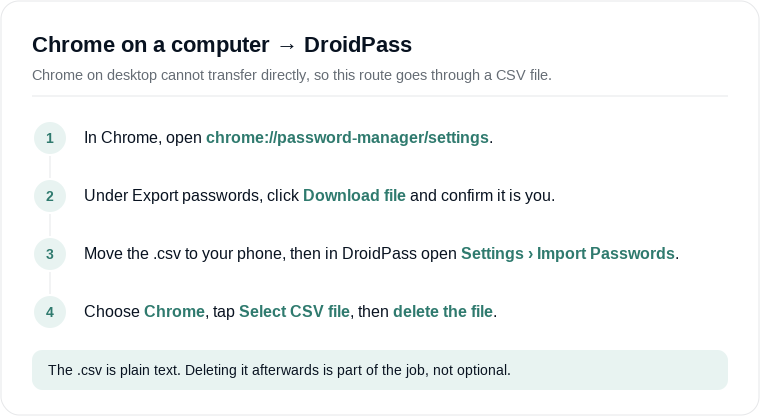
Aus Chrome exportieren
- In Chrome chrome://password-manager/settings öffnen — oder Einstellungen, dann Autofill und Passwörter, dann Google Passwortmanager, dann Einstellungen.
- Neben Passwörter exportieren auf Datei herunterladen klicken.
- Chrome fragt das Kennwort Ihres Computerkontos ab und speichert dann eine .csv.
Die Datei aufs Telefon bringen
Diese Datei ist jedes Ihrer Passwörter im Klartext — der Transportweg zählt also. AirDrop oder ein USB-Kabel sind die sicheren Varianten. Sich die Datei selbst zu mailen ist die zu vermeidende: Eine lesbare Kopie bleibt unbegrenzt in zwei Postfächern liegen, und aus keinem davon bekommen Sie sie zuverlässig wieder heraus.
In DroidPass importieren
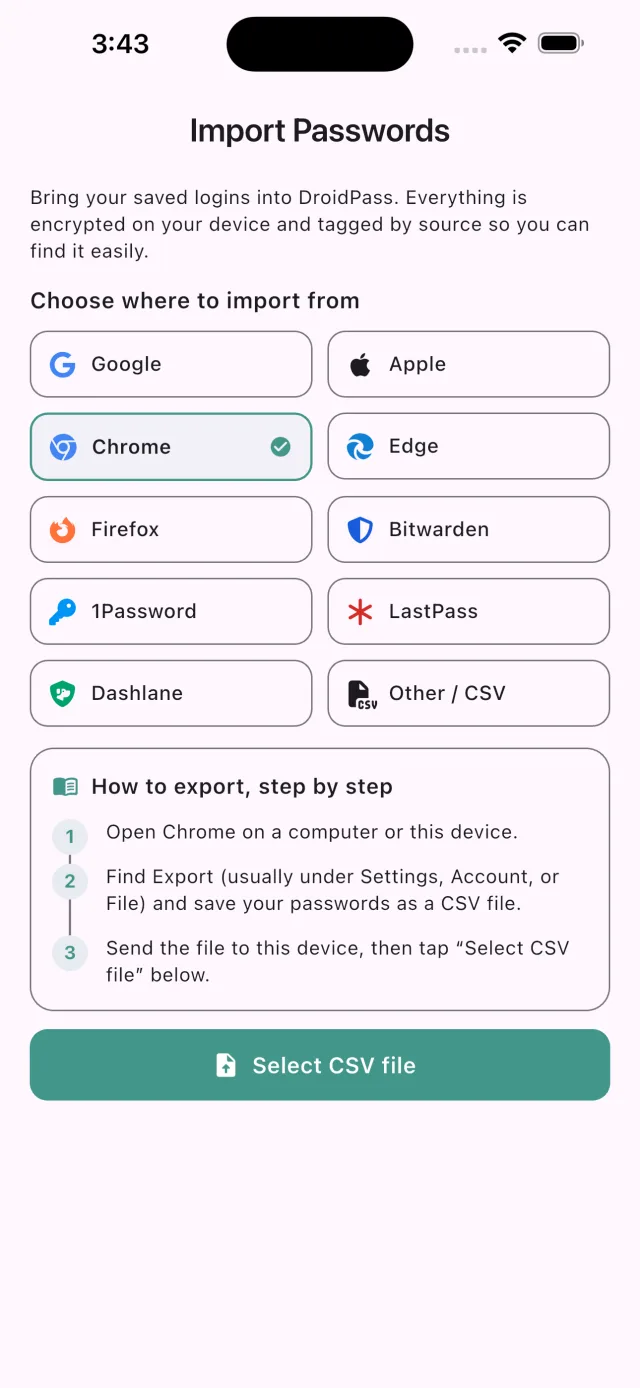
- DroidPass öffnen und entsperren.
- Einstellungen → Passwörter importieren öffnen und Chrome wählen.
- Auf CSV-Datei auswählen tippen und die übertragene Datei wählen.
DroidPass zeigt Ihnen vor dem Schreiben, was es gefunden hat, überspringt Duplikate und markiert die Einträge nach Quelle, damit Sie später sehen, woher sie stammen.
Jetzt die Datei löschen
Die .csv vom Computer löschen, vom Telefon, und aus beiden Papierkörben. Lief sie über einen Cloud-Ordner, dort ebenfalls löschen — und den Papierkorb dieses Dienstes prüfen, der gelöschte Dateien meist noch 30 Tage aufbewahrt.
Genau deshalb wurde die Direktübertragung gebaut, und deshalb ist sie überall vorzuziehen, wo es sie gibt. Eine Datei, die nie entsteht, kann man nicht liegen lassen.
Warum kann Chrome sie nicht einfach übertragen?
Credential Exchange steckt in Android und iOS, nicht in Desktop-Browsern. Chrome unter Windows, macOS und Linux hat kein Gegenstück, also bleibt nur die Datei. Für Edge und Firefox am Desktop gilt dasselbe. DroidPass importiert alle drei.
Häufige Fragen
Kann Chrome am Computer Passwörter direkt an DroidPass übertragen?
Nein. Credential Exchange steckt in Android und iOS, nicht in Desktop-Browsern. Chrome unter Windows, macOS und Linux bietet nur den CSV-Export. Für Edge und Firefox am Desktop gilt dasselbe.
Brauche ich die CSV überhaupt?
Oft nicht. Wenn Chrome Ihre Passwörter mit Ihrem Google-Konto synchronisiert, liegen sie bereits im Google Passwortmanager, und ein Android-Telefon holt sie in vier Schritten ganz ohne Datei herüber.
Wie bringe ich die CSV am sichersten aufs Telefon?
Mit AirDrop oder einem USB-Kabel. Schicken Sie sie sich nicht selbst per Mail: Dann liegt eine lesbare Kopie aller Ihrer Passwörter in zwei Postfächern, aus denen Sie sie nicht zuverlässig wieder entfernen.
Wo genau finde ich den Export in Chrome?
chrome://password-manager/settings öffnen und neben Passwörter exportieren auf Datei herunterladen klicken. Chrome fragt vorher das Kennwort Ihres Computerkontos ab.